Por qué elegir QGIS para un mapa coroplético
En materia de SIG, QGIS se distingue por su gratuidad y su fuerte comunidad. Integra nativamente herramientas de simbología avanzada, lo que lo hace ideal para cartografiar datos demográficos. Gracias a los numerosos módulos, puede ajustar sus estilos sin programar, mientras importa fácilmente sus propios conjuntos de datos.
Un software libre y rico en funcionalidades
QGIS ofrece una paleta exhaustiva de funcionalidades: consultas SQL, geoprocesos, plugins dedicados… Sin contar la posibilidad de importar archivos GeoJSON, SHP o CSV para sus estadísticas de población. Esta facilidad permite evitar multiplicar los software y centralizar la producción cartográfica en un solo entorno.
Adaptado a los datos demográficos
Ya disponga de censos por municipio, por barrio o de relevamientos hasta el IRIS, QGIS gestiona todos los niveles de granularidad. Facilita la agregación de datos, la creación de uniones entre tablas atributivas y la formateación de los tramos de población.
Preparar su proyecto en unos pocos clics
Importar los fondos de mapa y datos
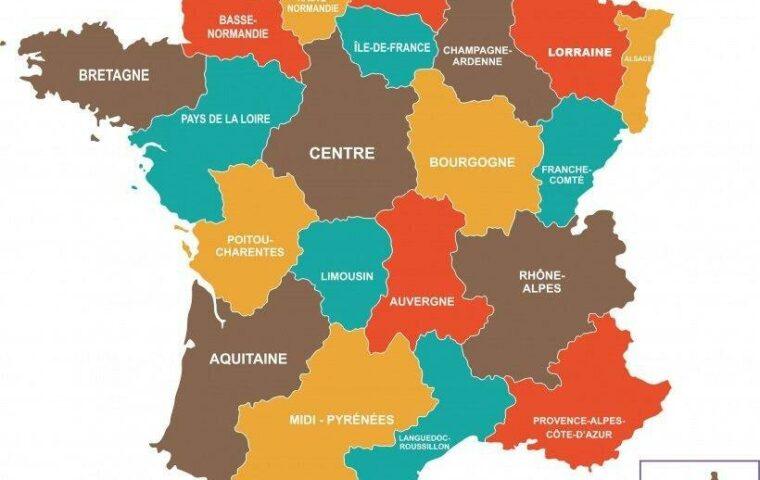
Comience por cargar un fondo de mapa (Shapefile o GeoPackage). Luego, añada su tabla de datos demográficos (CSV o GeoJSON) asegurándose de que contenga un identificador geográfico (código INSEE, por ejemplo). QGIS vincula automáticamente las dos fuentes tan pronto detecta una columna común.
Verificar la calidad de los datos
Antes de cualquier clasificación, abra la tabla atributiva e inspeccione los valores faltantes, los duplicados o las anomalías estadísticas. Un paso a menudo descuidado, pero crucial para evitar que rangos vacíos o erróneos perturben el mapa final.
Crear el mapa coroplético en 6 pasos
1. Cargar las capas
En el panel de las « Capas », verifique que su fondo de mapa y su tabla estén bien activados. Lo más sencillo sigue siendo arrastrar y soltar para no equivocarse de archivo.
2. Configurar la simbología coroplética
Haga clic derecho en la capa geográfica y elija « Propiedades → Simbología ». Seleccione el modo « Graduado » y elija el campo de población. Verá aparecer un degradado listo para ser ajustado.
3. Elegir el método de clasificación
- Cuantiles para clases iguales en número de unidades geográficas.
- Jenks para acentuar las rupturas naturales de los datos.
- Intervalo igual si desea un enfoque uniforme.
4. Afinar la leyenda
Renombre cada clase para indicar claramente el rango de valores, por ejemplo « 0–50 hab/km² ». Modifique los redondeos y añada un prefijo si es necesario (habitantes o porcentaje).
5. Añadir etiquetas y elementos del mapa
Integre una escala, una flecha Norte y etiquetas dinámicas para las principales zonas. En la pestaña « Compositor », perfeccionará el diseño final.
6. Exportar como imagen o PDF
En la ventana de exportación, seleccione la resolución (300 DPI para impresión). Elija un formato vectorial (PDF, SVG) si desea conservar la flexibilidad para edición posterior.

Consejos para un resultado impactante
- Priorice una paleta perceptual adaptada para daltónicos (ej: Viridis).
- Asegúrese de un contraste suficiente entre las clases para una lectura rápida.
- Limite el número de intervalos a 5–7 para evitar la sobrecarga cognitiva.
- Añada anotaciones para contextualizar las zonas de alta densidad.
Ejemplo de tabla de distribución
| Clase | Rango de población | Color |
|---|---|---|
| Muy baja | 0 – 50 hab/km² | #f7fcf5 |
| Baja | 51 – 200 hab/km² | #c7e9c0 |
| Media | 201 – 500 hab/km² | #41ab5d |
| Alta | 501 – 2000 hab/km² | #006d2c |
Enriquezca su análisis
Al cruzar la densidad de población con indicadores socioeconómicos o ambientales, obtendrá una visión más matizada de las dinámicas territoriales y podrá orientar la toma de decisiones de manera informada.
Preguntas frecuentes
¿Cuál es la diferencia entre un mapa coroplético y un mapa isoplético?
El coroplético se basa en zonas administrativas o delimitadas y colorea cada entidad según un valor promedio. El isoplético, en cambio, dibuja curvas continuas que unen los mismos valores.
¿Puedo usar un archivo CSV para mis datos de población?
Absolutamente, siempre que contenga un campo geográfico (código INSEE o coordenadas). QGIS trata el CSV como una tabla de atributos y lo asocia a su fondo de mapa.
¿Cómo instalar un complemento para enriquecer los símbolos?
En el menú « Extensiones → Instalar/Gestionar extensiones », busque el complemento deseado y luego haga clic en « Instalar ». Aparecerá entonces en su barra de herramientas.