Facebim FAQ : réponses aux questions fréquentes des professionnels du BIM
Retrouvez les réponses aux questions fréquentes sur Facebim, ses fonctionnalités, sa compatibilité, ses usages et son intégration dans les projets BIM.
Par La rédaction1 juin 2026Mis à jour le 6 août 2026
Périmètre : Facebim concerne ici les usages professionnels liés aux projets BIM, aux maquettes et à la coordination.
Premier réflexe : distinguez un problème de compte, de permission, de fichier, d’affichage ou de synchronisation.
Demande efficace : indiquez le projet, le compte, l’action attendue, le résultat observé et les étapes de reproduction.
Confidentialité : ne transmettez jamais de mot de passe, de clé d’accès ou de maquette complète si un extrait suffit.
Après correction : retestez le cas initial et consignez la solution dans les procédures de l’équipe.
Une demande d’assistance est plus facile à traiter lorsque le projet, le rôle de l’utilisateur et l’action attendue sont clairement identifiés.
Facebim FAQ : quel est le périmètre de l’assistance destinée aux professionnels ?
Facebim peut nécessiter une assistance lorsqu’un professionnel ne parvient pas à accéder à un espace, à consulter une maquette, à exploiter une donnée ou à effectuer une action autorisée dans le projet. La première étape consiste à classer la demande entre usage, incident technique, données de projet et droits d’accès. Cette qualification évite d’envoyer au support une question qui relève en réalité de l’administrateur BIM.
Une question d’utilisation porte par exemple sur la consultation d’une vue, la recherche d’un élément ou la compréhension d’un statut. Un incident technique concerne plutôt un comportement anormal : page qui ne se charge pas, affichage incomplet, lenteur inhabituelle ou erreur répétée. Enfin, une demande liée aux droits concerne l’accès à un espace, à un dossier, à une maquette ou à une fonction réservée à certains rôles.
Avant de contacter l’assistance, consultez la documentation disponible dans votre organisation. Elle peut préciser le vocabulaire utilisé, les formats acceptés, les règles de nommage, les rôles et la procédure d’escalade. Pour replacer Facebim dans un processus plus large, vous pouvez aussi consulter cette présentation du rôle de Facebim dans les projets BIM.
Une demande bien qualifiée réduit les allers-retours : le support doit savoir si le problème vient de l’utilisateur, du projet, du fichier ou du service.
Comment préparer une demande d’assistance Facebim efficace ?
Pour être exploitable, une demande doit décrire un écart précis entre le résultat attendu et le comportement observé. Un message comme « Facebim ne fonctionne pas » ne permet pas de reproduire l’incident ni d’identifier son périmètre. À l’inverse, une description courte mais structurée donne immédiatement des points de contrôle.
Identifier le contexte : nom ou référence interne du projet, rôle de l’utilisateur et espace concerné.
Décrire l’action attendue : ouvrir une maquette, afficher une vue, consulter une information ou déposer un fichier.
Décrire le résultat observé : message affiché, écran vide, donnée absente, lenteur ou blocage.
Indiquer les étapes de reproduction dans leur ordre, avec le navigateur ou l’environnement utilisé si cela peut être pertinent.
Joindre une preuve utile : capture masquée, message d’erreur retranscrit ou fichier d’exemple réduit.
Préciser les tests déjà réalisés sans modifier la maquette source ni supprimer de données.
La demande doit également préciser si l’incident bloque une échéance, une revue de coordination ou une livraison. Cette information aide à hiérarchiser le traitement, sans remplacer les règles internes de votre organisation. Évitez d’envoyer une maquette complète lorsque quelques objets ou un fichier de test suffisent au diagnostic.
Pour les échanges de maquettes, la question du format est souvent déterminante. Un problème d’importation ou d’interprétation ne se décrit pas de la même manière selon qu’il concerne un fichier natif, un export IFC ou une donnée associée. La ressource consacrée aux fichiers IFC et à l’interopérabilité BIM peut servir de point de départ avant la rédaction du ticket.
Que vérifier avant de signaler un problème d’accès ou de droits ?
Un accès refusé ne signifie pas nécessairement que le service est indisponible. Il peut s’agir d’une mauvaise adresse de connexion, d’un compte différent de celui attendu, d’un rôle incomplet ou d’un espace de projet incorrect. Le contrôle doit commencer par le compte et le projet avant de conclure à un incident général.
Confirmer l’adresse de connexion et le compte réellement utilisé.
Vérifier que l’utilisateur ouvre le bon espace de projet.
Demander à l’administrateur de confirmer le rôle attribué.
Comparer l’action bloquée avec les permissions prévues pour ce rôle.
Tester, si cela est autorisé, une autre fonction qui devrait être accessible.
Noter l’heure, le navigateur et le message affiché.
La comparaison avec un collègue doit rester prudente. Deux personnes peuvent consulter le même projet avec des droits différents, des vues différentes ou des paramètres distincts. Un test sur un autre compte ne doit jamais conduire à partager des identifiants ni à modifier les autorisations sans validation de l’administrateur.
Un droit manquant et une panne de service peuvent produire un écran similaire, mais leur résolution ne relève pas du même interlocuteur.
Certains incidents peuvent être circonscrits avant l’ouverture d’un ticket. Il faut alors comparer le comportement observé, le périmètre du projet et les conditions de consultation. L’objectif n’est pas de modifier la configuration au hasard, mais d’isoler une variable à la fois.
Un affichage incomplet peut provenir d’un filtre actif, d’une vue particulière, d’une version de maquette différente ou d’une synchronisation non terminée. Une lenteur peut être limitée à un projet volumineux, à une opération précise ou à un environnement donné. Une information manquante peut également être absente du fichier transmis plutôt que masquée par l’interface.
Symptôme
Vérification prioritaire
Information à transmettre
Maquette incomplète
Filtres, vue active et version du fichier
Élément absent, vue utilisée et date de synchronisation
Affichage lent
Projet concerné et action qui déclenche la lenteur
Lorsque le problème ne se reproduit pas chez un collègue, comparez les rôles, les navigateurs, les versions de fichier et les paramètres de vue. Notez les différences au lieu de multiplier les essais simultanés. Cette méthode permet au support de distinguer un incident individuel d’un problème affectant plusieurs membres de l’équipe.
Comment comparer Facebim à d’autres outils BIM ?
Facebim ne se compare pas uniquement sur le nombre de fonctions affichées. Le bon choix dépend du besoin principal : consulter une maquette, coordonner des sujets, centraliser les documents ou piloter un environnement commun de données. Un outil de visualisation ne remplace pas automatiquement une plateforme complète de collaboration de projet.
Solution ou catégorie
Usage généralement recherché
Point de vigilance
Profil adapté
Facebim
Accès et travail autour de données ou maquettes BIM selon l’environnement déployé
Vérifier les formats, rôles, connecteurs et fonctions réellement disponibles
Équipe utilisant déjà cet environnement dans son projet
Autodesk Construction Cloud
Collaboration et gestion de documents dans un écosystème Autodesk
Coût, paramétrage et dépendance à l’environnement choisi
Organisation déjà équipée de solutions Autodesk
BIMcollab
Suivi structuré des sujets et échanges de coordination BIM
Ne pas confondre gestion des problèmes et gestion documentaire complète
Équipes centrées sur le suivi des remarques et des incidents
Solibri
Contrôle, vérification et analyse de maquettes selon les modules utilisés
Les besoins de partage et de collaboration peuvent nécessiter d’autres outils
Professionnels chargés de la qualité et de la vérification des modèles
Pour une équipe qui doit surtout consulter une maquette et suivre des échanges, Facebim peut être pertinent si ses formats et ses droits correspondent au processus existant. Pour un besoin de détection ou de contrôle approfondi, un outil spécialisé peut être plus adapté. Pour la gestion documentaire, comparez plutôt les fonctions de versionnage, de validation, de traçabilité et d’archivage.
Quelles sont les étapes pour utiliser Facebim dans un projet de construction ?
Une utilisation efficace commence avant l’ouverture de la maquette. L’équipe doit savoir quel fichier consulter, quelle information rechercher et quelle action sera enregistrée à l’issue de la revue. Le contexte projet et la convention de nommage sont aussi importants que l’outil lui-même.
Définir l’objectif : consulter, contrôler, comparer, annoter ou transmettre une information.
Choisir le bon projet et vérifier la version de la maquette ou du document.
Contrôler les droits nécessaires à l’action envisagée.
Réaliser la revue avec une méthode identique pour tous les participants.
Documenter les écarts avec un emplacement, un identifiant ou une capture pertinente.
Partager le résultat dans le circuit prévu par l’équipe.
Cette séquence doit être adaptée aux règles du projet : certaines équipes séparent strictement les fichiers de travail, les fichiers partagés et les livrables validés. Une procédure interne claire limite les doublons et réduit le risque de travailler sur une version obsolète. Le guide consacré à la manière d’utiliser Facebim dans un projet peut compléter cette démarche.
Quelles erreurs fréquentes éviter avec Facebim ?
Les incidents les plus coûteux ne sont pas toujours les plus complexes. Ils viennent souvent d’un mauvais contexte, d’une information incomplète ou d’une action réalisée sans vérifier les conséquences sur le projet.
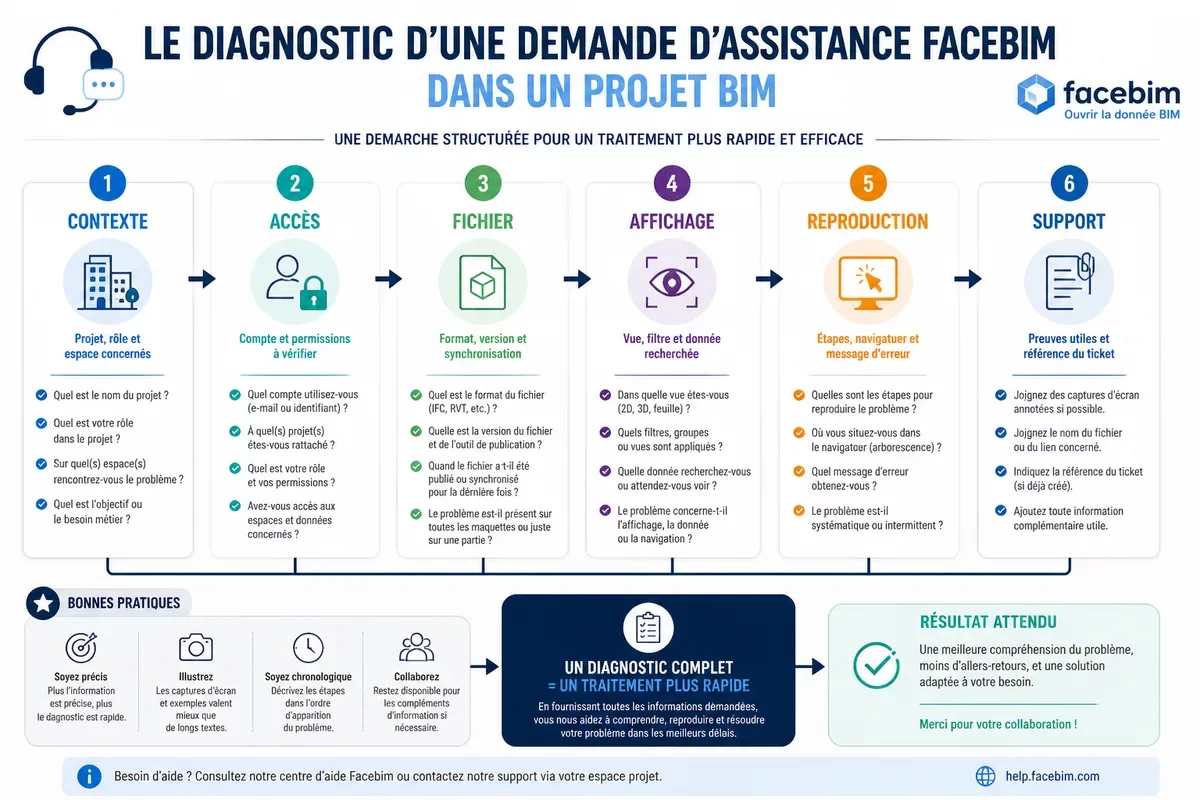
Le diagnostic suit une logique simple : contexte du projet, accès, fichier, affichage, reproduction puis transmission des preuves utiles.
Signaler un accès refusé sans vérifier le compte : le support risque de rechercher une panne alors que l’utilisateur n’est pas connecté au bon espace.
Envoyer la maquette entière par défaut : cela augmente les risques de confidentialité et alourdit inutilement le diagnostic ; un extrait anonymisé peut suffire.
Modifier plusieurs paramètres en même temps : il devient impossible de savoir quelle action a corrigé ou aggravé le problème.
Confondre fichier absent et fichier filtré : une vue, un calque ou un filtre peut masquer une information pourtant présente dans la maquette.
Ouvrir plusieurs tickets pour le même incident : les échanges se dispersent et le suivi devient moins lisible pour l’équipe.
La documentation interne doit également préciser qui décide de la publication, de la validation et de l’archivage. Ces responsabilités ne sont pas identiques à celles du support technique. Pour élargir la réflexion sur l’organisation des équipes, les workflows Facebim d’une équipe BIM offrent un angle complémentaire.
Comment suivre et clôturer une demande auprès du support Facebim ?
Le suivi commence par la conservation de la référence du ticket et du résumé des tests déjà effectués. Une demande ne doit pas être considérée comme résolue tant que le cas initial n’a pas été retesté dans les conditions réelles du projet. Une réponse théorique du support peut orienter le diagnostic, mais elle ne valide pas à elle seule la correction.
Répondez dans le même échange lorsque des informations complémentaires sont demandées. Indiquez ce qui a changé, ce qui reste bloqué et si l’impact concerne un seul utilisateur ou plusieurs personnes. Si le délai annoncé est dépassé, relancez avec la référence du ticket et l’impact concret sur le projet, sans créer une nouvelle demande pour le même incident.
Après résolution, consignez la cause et la solution dans la base documentaire de l’équipe. Cette capitalisation peut prendre la forme d’une courte fiche : symptôme, vérification, correction, personne responsable et date de mise à jour. Elle évite de solliciter à nouveau le support pour un problème déjà documenté.
À retenir
🧭 Classez d’abord le problème : compte, droits, fichier, affichage ou service.
📝 Décrivez toujours l’action attendue, le résultat observé et les étapes de reproduction.
🔒 Masquez les données sensibles et transmettez seulement les éléments nécessaires.
🔍 Testez une variable à la fois pour isoler l’origine d’un incident.
✅ Validez la correction sur le cas initial avant de clôturer le ticket.
FAQ
Que faire si le problème ne se reproduit pas chez un collègue ?
Comparez les comptes, les rôles, les navigateurs, les versions de fichiers et les paramètres utilisés. Notez les conditions exactes dans lesquelles le problème apparaît, puis transmettez ces différences au support ou à l’administrateur du projet.
Quand faut-il relancer le support Facebim ?
Relancez le support lorsque les informations demandées ont été fournies et qu’aucun retour n’est intervenu après le délai annoncé. Rappelez la référence du ticket, l’impact sur le projet et les tests réalisés, sans ouvrir une seconde demande pour le même incident.
Quelles informations ne faut-il pas communiquer dans une demande ?
Ne transmettez jamais de mot de passe, de clé d’accès ou de donnée personnelle inutile. Masquez les informations confidentielles présentes sur les captures et utilisez, lorsque c’est possible, un fichier d’exemple plutôt que le document complet du projet.
Comment savoir si un problème vient des droits ou du fichier BIM ?
Un problème de droits touche généralement une action ou un espace précis pour un utilisateur donné. Si plusieurs personnes disposent des mêmes droits mais observent une anomalie sur le même fichier, vérifiez alors la version, le format, la synchronisation et les paramètres d’affichage.
Facebim peut-il remplacer tous les outils d’une équipe BIM ?
Pas nécessairement. La réponse dépend des fonctions réellement disponibles dans votre environnement et des besoins du projet : visualisation, coordination, gestion documentaire, contrôle de maquette ou suivi des réserves peuvent relever d’outils différents. Comparez les usages attendus avant de centraliser un processus.
Version PDF à téléchargerEmportez l'essentiel de cet article au format PDF.