iProf Montpellier : comment se connecter et gérer son dossier enseignant
Accédez à iProf Montpellier rapidement, comprenez le rôle du portail ARENA, retrouvez vos identifiants et résolvez les blocages de connexion avec les sources officielles.
🔐 iProf Montpellier n’est pas un site isolé : la porte d’entrée passe souvent par ARENA et l’authentification académique.
🪪 La connexion repose sur des identifiants académiques ; si le mot de passe manque, la page officielle de l’académie indique la marche à suivre.
🧭 Le service sert à consulter le dossier administratif, les informations de carrière et certains éléments utiles au suivi professionnel.
🛟 En cas de blocage, vérifiez d’abord l’URL officielle, le navigateur et les identifiants avant de solliciter l’assistance.
À quoi sert iProf Montpellier ?
iProf Montpellier est l’assistant carrière des personnels enseignants de l’Éducation nationale dans l’académie de Montpellier. Le ministère de l’Éducation nationale indique qu’i-Prof permet de consulter et de compléter son dossier administratif, d’accéder à des guides thématiques et de suivre des informations utiles à la carrière, dans un espace personnel sécurisé.
Le bon réflexe consiste à partir du portail académique officiel. iProf sert à gérer son dossier enseignant, pas à contourner l’authentification ni à chercher un lien “rapide” sur une page non officielle.
Pour un enseignant en France, iProf est surtout utile avant une demande de mutation, une vérification de dossier, une mise à jour de CV ou une lecture des informations liées au parcours professionnel. Le service ne remplace pas l’assistance administrative humaine, mais il centralise les données de base qu’il faut souvent vérifier soi-même.
Consulter son dossier administratif et ses données de carrière.
Mettre à jour certains éléments du CV ou du parcours professionnel.
Lire des guides et informations thématiques liés à la carrière.
Préparer plus sereinement une démarche administrative ou un échange avec le rectorat.
Comment accéder à iProf Montpellier ?
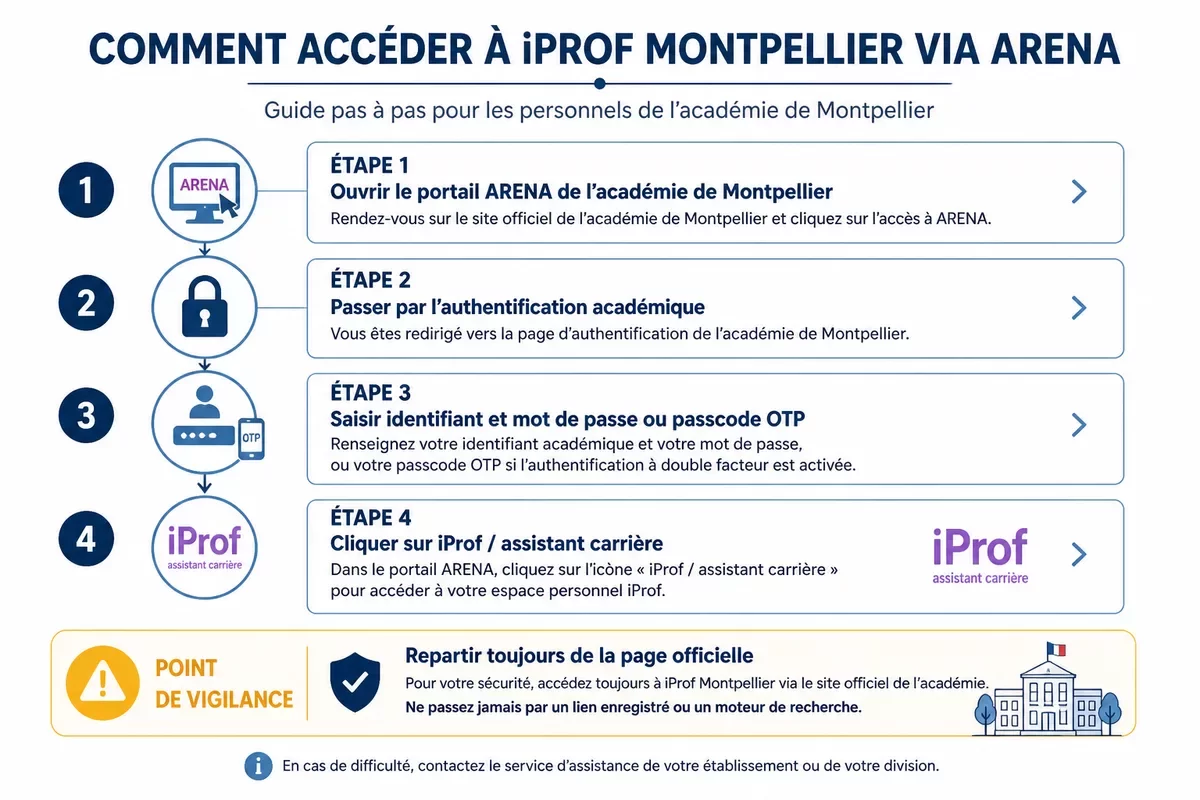
La connexion à iProf Montpellier se fait en pratique par le portail ARENA de l’académie de Montpellier, puis par l’authentification académique. Le plus important est de repartir de la page officielle, de saisir des identifiants valides et de vérifier l’espace de destination avant de chercher un mot de passe “iProf” séparé.
Connexion en chaîne : portail ARENA, authentification académique, identifiants, puis ouverture d’iProf ou de l’assistant carrière.
Voici le chemin le plus simple pour une connexion iProf Montpellier en France :
Ouvrir le portail ARENA de l’académie de Montpellier depuis la page officielle.
Lancer l’authentification académique proposée par l’académie.
Saisir l’identifiant et le mot de passe académiques, ou le passcode OTP si l’écran le demande.
Choisir iProf, souvent présenté comme l’assistant carrière.
Vérifier que le dossier enseignant et les rubriques personnelles s’affichent correctement.
Les identifiants nécessaires
La connexion iProf Montpellier repose sur les identifiants fournis par l’académie, pas sur un compte personnel créé librement. Selon la page d’authentification officielle, l’utilisateur peut être amené à saisir un identifiant, un mot de passe ou, dans certains cas, un passcode OTP. Si le NUMEN est oublié, la page “Se connecter” de l’académie de Montpellier renvoie vers la bonne marche à suivre.
Vérifier que l’identifiant correspond bien à l’espace académique.
Contrôler la casse du mot de passe et l’absence d’espaces ajoutés.
Repartir du portail officiel plutôt que d’un favori ancien.
Consulter la page “Se connecter” si le NUMEN ou l’accès initial est perdu.
Première connexion et mot de passe oublié
La première connexion à iProf Montpellier demande souvent de suivre le chemin imposé par l’académie, sans improviser un autre point d’entrée. En cas de mot de passe oublié, la solution fiable consiste à passer par la page officielle de connexion de l’académie de Montpellier, puis à suivre les indications données selon le département ou le profil.
iProf Montpellier n’est pas seulement un écran de connexion : le service sert à consulter, vérifier et parfois enrichir des informations administratives et professionnelles. Le ministère présente i-Prof comme un outil de gestion du dossier enseignant et de suivi de carrière, avec des contenus qui aident à préparer les démarches utiles au quotidien.
Un poste de travail réel illustre bien l’usage d’iProf : consultation du dossier, vérification de carrière et préparation des démarches.
Dans l’usage courant, les rubriques les plus recherchées concernent le dossier administratif, le parcours professionnel et les documents utiles pour suivre sa situation. Le point clé est de vérifier régulièrement ses informations, surtout avant une démarche de mutation, un rendez-vous administratif ou une actualisation de CV.
Consulter son dossier administratif et repérer une donnée manquante.
Vérifier ses informations de carrière et ses affectations.
Mettre à jour certains éléments personnels ou professionnels quand l’interface le permet.
Accéder aux guides ou documents d’aide publiés dans l’espace personnel.
Quels problèmes d’accès sont les plus fréquents ?
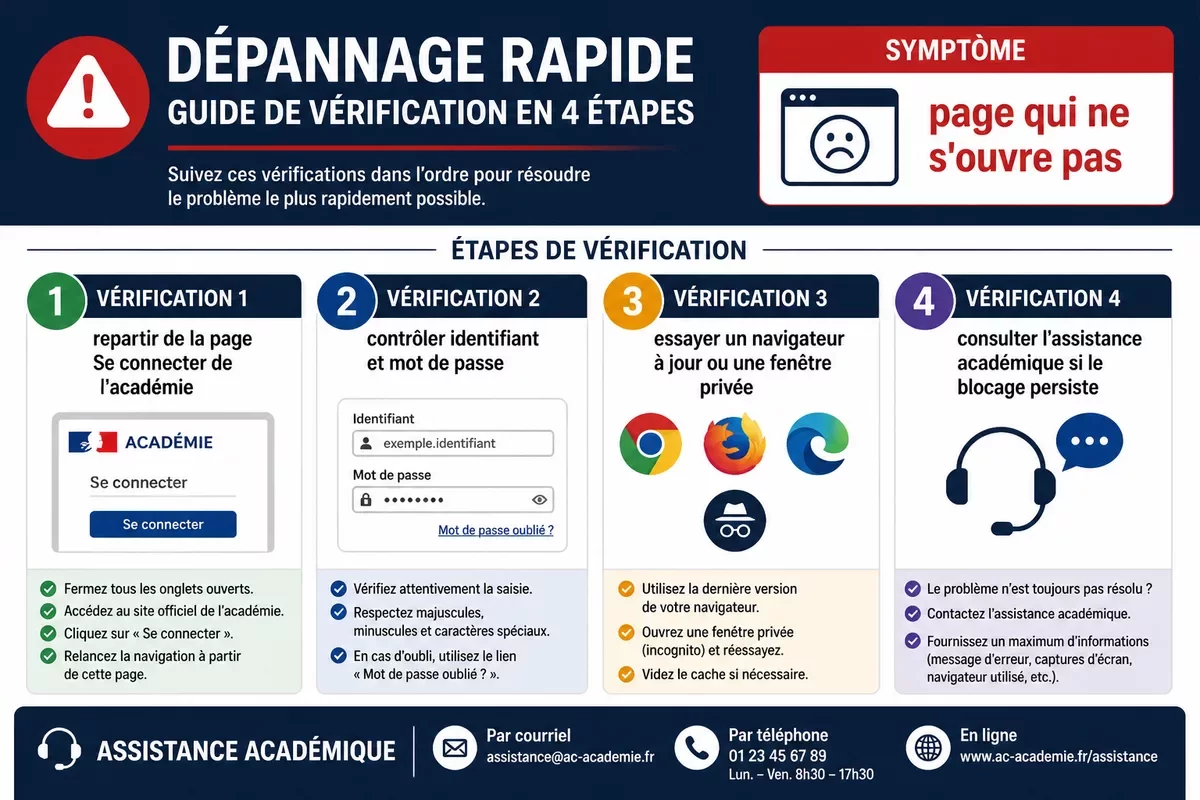
Les blocages sur iProf Montpellier viennent souvent d’un problème de porte d’entrée, pas d’un dysfonctionnement du dossier lui-même. Il faut donc vérifier l’adresse utilisée, l’identifiant, le mot de passe, le navigateur et, si besoin, l’assistance académique avant de conclure à une panne locale.
Diagnostic rapide : page officielle, identifiants, navigateur, puis assistance académique si le blocage persiste.
La logique de dépannage est proche de celle que l’on applique sur d’autres services académiques, comme dans notre guide iProf Créteil ou dans l’article sur la messagerie académique de Strasbourg. Le bon ordre est presque toujours le même : authentification, navigateur, puis contact officiel.
Un blocage d’accès ne signifie pas forcément un compte perdu. Dans la plupart des cas, la première vérification utile reste la page d’authentification académique officielle.
Voici les erreurs les plus courantes et la manière de les traiter sans perdre de temps :
Page qui ne s’ouvre pas : repartir de la page officielle plutôt que d’un ancien favori.
Identifiants refusés : vérifier l’identifiant, le mot de passe et l’éventuel passcode OTP.
Affichage incomplet : essayer un navigateur à jour ou une fenêtre de navigation privée.
Compte bloqué : suivre la procédure de l’académie ou contacter l’assistance indiquée sur la page officielle.
Confusion entre services : ne pas chercher son dossier iProf dans une messagerie ou un ENT.
iProf Montpellier, ARENA et I-Prof V4 : quelles différences ?
iProf Montpellier, ARENA et I-Prof V4 ne désignent pas exactement la même chose. ARENA est le portail d’accès aux applications académiques, iProf est l’outil de gestion du dossier enseignant, et I-Prof V4 correspond à la version nationale présentée par le ministère ; les trois références se complètent, mais ne jouent pas le même rôle.
Service
Rôle principal
Quand l’utiliser
Vigilance
iProf Montpellier
Gestion du dossier enseignant et de certaines informations de carrière
Pour consulter ou vérifier son espace personnel
Accès via l’authentification académique
ARENA
Portail d’entrée vers les services académiques
Pour atteindre iProf et d’autres applications
ARENA n’est pas le dossier lui-même
I-Prof V4
Version nationale de l’assistant carrière
Pour comprendre le service et sa logique
Vérifier l’adresse officielle du ministère
Authentification SI2D
Page de connexion académique
Pour entrer l’identifiant et le mot de passe
Ne pas confondre la page de login avec iProf
Cette distinction évite une erreur fréquente : chercher iProf comme un site autonome, alors que le parcours passe par une chaîne d’accès académique. Pour un enseignant en France, le bon réflexe est simple : portail, authentification, puis service métier.
Comment utiliser iProf Montpellier en toute sécurité ?
La sécurité d’accès à iProf Montpellier repose surtout sur des gestes simples : partir du bon site, préserver ses identifiants et se déconnecter après usage. Comme le service donne accès à des données personnelles et administratives, il mérite la même prudence qu’un espace professionnel sensible.
Utiliser uniquement les liens officiels de l’académie de Montpellier ou du ministère.
Éviter d’enregistrer un mot de passe sur un ordinateur partagé.
Vérifier le domaine avant de saisir un identifiant ou un mot de passe.
Se déconnecter après consultation, surtout en salle des professeurs ou sur un poste commun.
Ne jamais transmettre ses accès par message non sécurisé.
Pour vérifier un doute sur une page de connexion, le plus fiable reste la comparaison avec les sources officielles : la page I-Prof l’assistant carrière du ministère, la page Se connecter de l’académie de Montpellier et le portail ARENA de Montpellier. Ces points d’entrée servent de repère quand un favori ancien ou un lien partagé semble douteux.
Les sources officielles permettent de vérifier les étapes de connexion, de comprendre le rôle d’iProf et de retrouver le bon circuit d’assistance. Dans un sujet d’accès académique, ce sont elles qui doivent primer sur les captures d’écran anciennes ou les forums non contextualisés.
Écran de connexion avec identifiant, mot de passe ou OTP
Saisir les accès académiques dans le bon cadre
Vérifier le domaine avant toute saisie
À retenir
🔑 iProf Montpellier sert à consulter et gérer son dossier enseignant.
🧭 Le portail ARENA reste le point d’entrée le plus utile.
🪪 Un mot de passe oublié se traite d’abord via la page officielle.
🛠️ Les blocages se résolvent souvent par un contrôle de l’URL et du navigateur.
🔒 Les sources du ministère et de l’académie doivent rester la référence.
Questions fréquentes sur iProf Montpellier
Comment accéder à iProf Montpellier ?
Le chemin le plus fiable consiste à partir du portail ARENA de l’académie de Montpellier, puis à passer par l’authentification académique. Une fois connecté, l’espace iProf ou assistant carrière s’ouvre depuis l’environnement officiel.
Que faire si j’ai oublié mon mot de passe ?
Il faut revenir à la page officielle de connexion de l’académie de Montpellier et suivre la procédure indiquée. Si l’accès initial dépend aussi du NUMEN ou d’un contact départemental, la page “Se connecter” renvoie vers la bonne démarche.
iProf Montpellier est-il réservé aux enseignants ?
iProf concerne surtout les personnels enseignants de l’Éducation nationale. L’accès dépend du profil académique et des droits attribués par l’administration, ce qui évite l’ouverture à des comptes non concernés.
Qui contacter en cas de problème technique ?
Le premier réflexe est de consulter la page officielle “Se connecter” de l’académie de Montpellier, qui oriente vers les bons contacts. En cas de doute sur le portail, il faut privilégier l’assistance indiquée par l’académie plutôt qu’un support non officiel.
Où trouver les informations officielles de l’académie ?
Les repères les plus utiles sont la page i-Prof du ministère, la page “Se connecter” de l’académie de Montpellier et le portail ARENA. Ces sources permettent de vérifier le parcours de connexion, les accès et les consignes à jour.
Version PDF à téléchargerEmportez l'essentiel de cet article au format PDF.