
iProf Amiens connexion : le bon accès pour votre espace enseignant
iProf Amiens connexion passe par le portail académique de l’académie d’Amiens, en France, avec votre identifiant académique et le mot de passe associé au compte. Quand l’accès bloque, le bon réflexe est de vérifier d’abord l’adresse du portail, puis les identifiants, le navigateur et la procédure de réinitialisation avant de multiplier les essais.
iProf Amiens est l’espace enseignant qui sert à consulter le dossier administratif, suivre des démarches liées à la carrière et accéder à certains services académiques. Ce guide va droit au but : se connecter, retrouver un identifiant ou un mot de passe, résoudre les blocages courants et savoir vers qui se tourner si la panne persiste.
Sommaire
En bref
🚪 L’accès à iProf Amiens passe par l’entrée académique officielle, pas par un lien saisi au hasard dans un moteur de recherche. Un mauvais favori ou une ancienne page enregistrée suffit parfois à créer un blocage évitable.
🔑 L’identifiant académique et le mot de passe sont les deux points à vérifier en premier. Un seul caractère erroné, une majuscule oubliée ou un mot de passe expiré expliquent souvent l’échec de connexion.
🧭 Si la page n’avance pas, testez un navigateur récent, videz le cache et relancez la connexion depuis le portail. Ces vérifications simples règlent une grande partie des blocages courants sans passer par le support.
📨 En cas de demande d’aide, préparez votre message d’erreur exact, votre établissement et votre identifiant académique. Un signalement précis fait gagner du temps à l’assistance.
À quoi sert iProf Amiens ?
iProf Amiens est l’assistant carrière des enseignants rattachés à l’académie d’Amiens. Il centralise des informations administratives utiles au quotidien, depuis le dossier personnel jusqu’aux démarches de carrière, avec un accès pensé pour les usages professionnels en France.
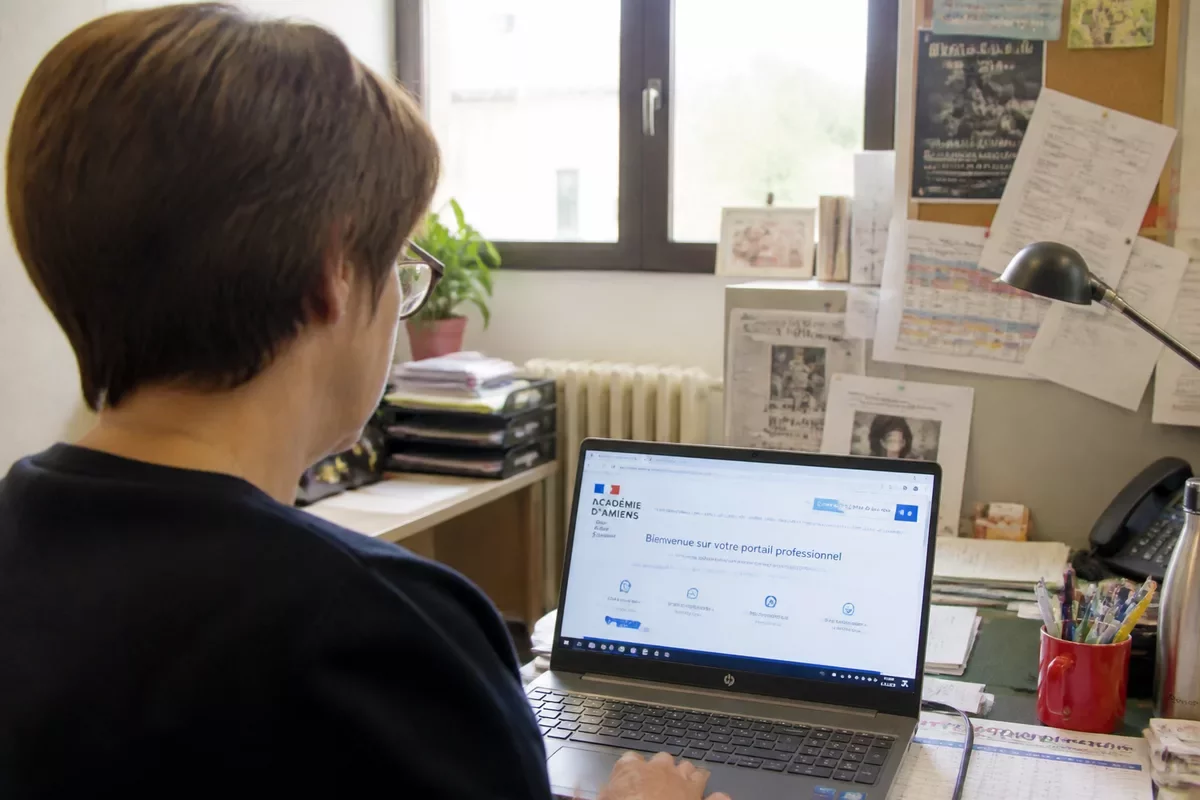
Le ministère de l’Éducation nationale rappelle qu’I-Prof permet à chaque enseignant de consulter et compléter son dossier administratif. Dans la pratique, iProf Amiens sert aussi à vérifier des informations de carrière, à repérer des démarches en cours et à retrouver des services académiques associés.
« I-Prof permet à chaque enseignant de consulter et compléter son dossier administratif. »
Cette phrase résume bien l’usage du portail : iProf Amiens n’est pas seulement un point d’entrée technique, c’est aussi un espace de suivi administratif. Plus le dossier est vérifié tôt, moins les corrections deviennent urgentes au moment d’une campagne de mobilité ou d’une demande RH.
Comment se connecter à iProf Amiens ?
La connexion à iProf Amiens commence par le portail académique d’Amiens, puis par la sélection du service iProf ou de l’entrée équivalente proposée par l’académie. L’objectif est simple : entrer avec l’identifiant académique, vérifier le mot de passe, puis valider sans changer d’onglet ni repartir d’un ancien favori.
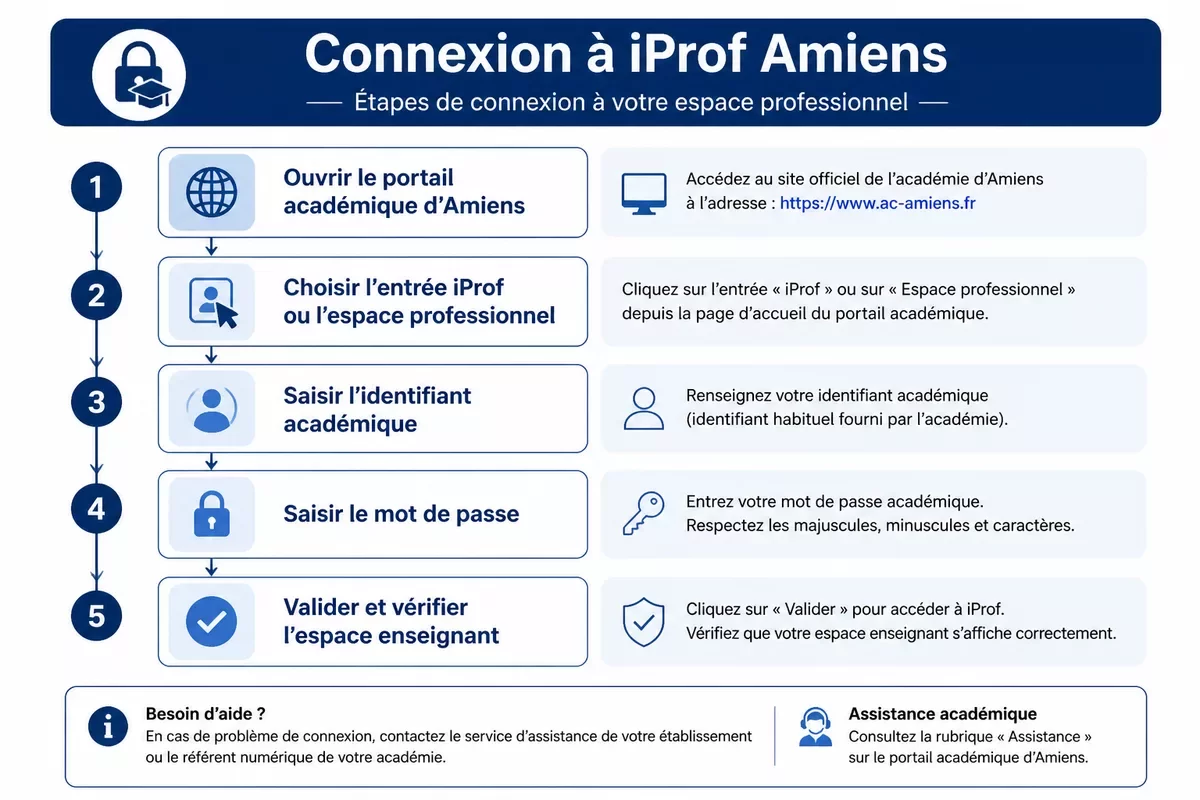
- Ouvrez le portail académique officiel de l’académie d’Amiens depuis un navigateur récent.
- Choisissez l’entrée iProf ou l’espace professionnel associé à votre compte enseignant.
- Saisissez votre identifiant académique exactement comme fourni, sans espace avant ou après.
- Entrez le mot de passe associé au compte, puis validez la connexion.
- Une fois connecté, vérifiez que votre dossier et vos services s’affichent correctement.
Le gain de temps vient souvent d’un détail simple : vérifier que le portail ouvert est bien celui de l’académie d’Amiens. Une ancienne page enregistrée, une recherche Google approximative ou un mot de passe recopié à la hâte suffisent à créer un faux problème de connexion.
Comment retrouver ses identifiants et réinitialiser le mot de passe ?
Si l’accès refuse votre connexion, commencez par séparer le problème d’identifiant du problème de mot de passe. Dans l’académie d’Amiens, la récupération passe en général par l’entrée officielle de gestion du compte, puis par l’aide de votre établissement ou du support quand le compte semble verrouillé.
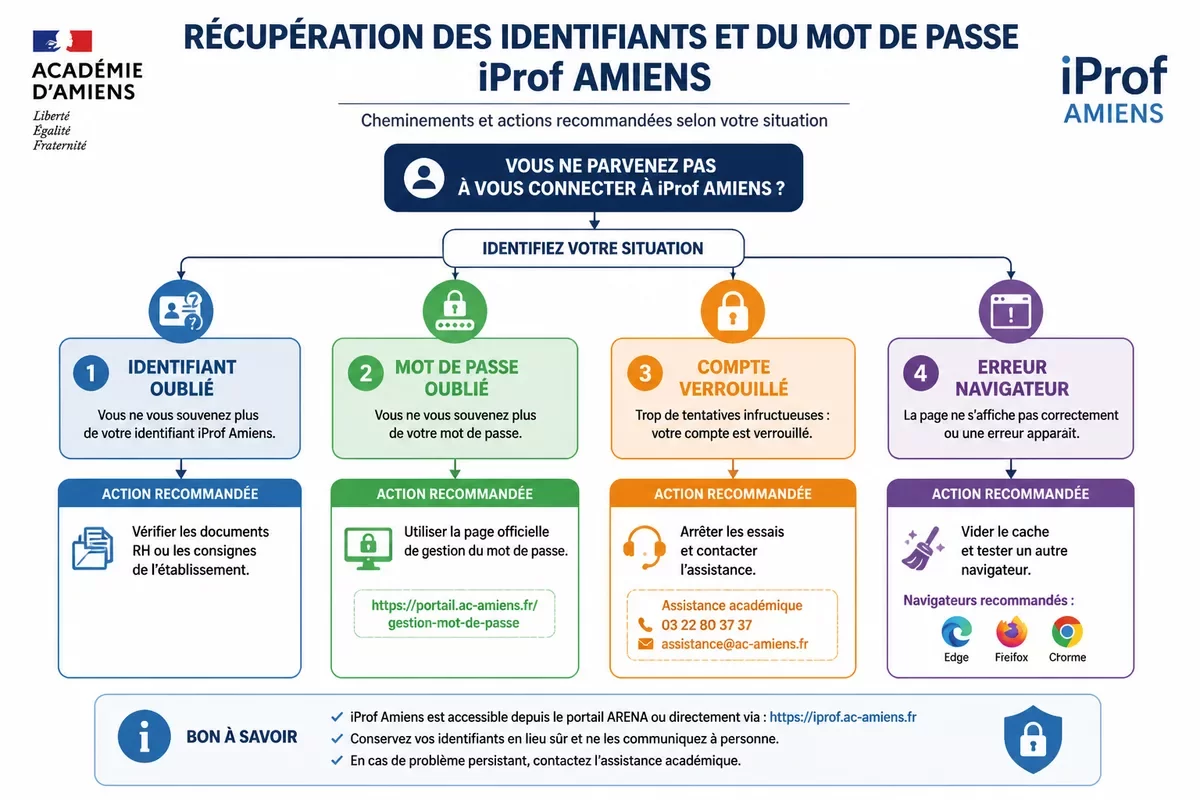
Voici la logique la plus utile à suivre :
- Si l’identifiant est incertain, vérifiez d’abord vos documents RH ou les consignes transmises par l’établissement.
- Si le mot de passe est oublié, utilisez la page officielle de gestion du mot de passe proposée par l’académie.
- Si le compte a été bloqué après plusieurs essais, stoppez les nouvelles tentatives et passez par l’assistance.
- Si un mot de passe vient d’être changé, fermez le navigateur puis reconnectez-vous proprement.
Le mot de passe initial est parfois lié au NUMEN selon les procédures académiques, mais la consigne reçue par votre service fait foi. En cas de doute, mieux vaut vérifier la règle transmise par l’académie ou par votre secrétariat que tester au hasard plusieurs codes successifs.
Quels blocages reviennent le plus souvent ?
Les blocages les plus fréquents viennent rarement d’une panne complexe. Dans la plupart des cas, il s’agit d’un identifiant mal saisi, d’un mot de passe expiré, d’un navigateur trop ancien, d’un cache trop chargé ou d’un accès ouvert depuis la mauvaise porte académique.
Si la page ne s’affiche pas
Quand la page reste blanche ou se charge mal, essayez un autre navigateur récent, désactivez temporairement les extensions trop agressives et rechargez l’adresse officielle. Les favoris anciens ou les liens de recherche peuvent aussi renvoyer vers une page obsolète.
Si la connexion est refusée
Quand le portail refuse l’accès, vérifiez d’abord le duo identifiant-mot de passe, puis la casse, les espaces et les caractères saisis. Si plusieurs essais ont déjà échoué, stoppez-vous tout de suite et utilisez la procédure de réinitialisation ou l’aide académique.
Si le navigateur ou les cookies posent problème
Un navigateur bloqué par des cookies, un cache trop ancien ou une navigation privée mal configurée peut empêcher l’ouverture correcte d’iProf Amiens. Dans ce cas, videz le cache, autorisez les cookies nécessaires, puis relancez la session dans une fenêtre propre.
- Ne mélangez pas mot de passe personnel et mot de passe académique.
- Ne copiez pas un ancien lien enregistré sans vérifier qu’il est encore valide.
- Ne multipliez pas les essais après plusieurs refus successifs.
- Ne confondez pas iProf, webmail et SIAM : chaque porte sert à un usage précis.
iProf Amiens, ARENA, webmail et SIAM : quelle porte utiliser ?
Pour gagner du temps, il faut choisir la bonne porte dès le départ. iProf sert à la carrière, SIAM sert aux mouvements et le webmail sert à lire les messages professionnels ; ARENA ou l’espace académique servent souvent d’entrée centrale vers ces services en France.
| Porte d’accès | Usage principal | Quand l’ouvrir | Point de vigilance |
|---|---|---|---|
| iProf via ARENA | Dossier administratif, carrière, informations RH | Pour vérifier ou compléter votre situation | Utiliser l’identifiant académique exact |
| SIAM | Mutations, vœux et opérations associées | Pendant une campagne de mouvement | Ne pas le confondre avec le dossier iProf |
| Webmail académique | Courriels professionnels et notifications | Quand un message d’alerte ou de validation arrive | Se connecter avec l’identifiant académique, pas l’adresse personnelle |
| Espace Pro d’Amiens | Point d’entrée vers plusieurs applications web professionnelles | Quand vous cherchez la porte académique globale | Rester sur l’entrée officielle de l’académie |
Pour un autre exemple d’accès académique, le guide sur iProf Créteil montre une logique d’entrée proche. Cette comparaison aide surtout à comprendre qu’un espace enseignant reste un portail de carrière, alors qu’un webmail reste un outil de messagerie.
« L’Espace Pro réunit l’ensemble des applications web professionnelles dans un seul espace, aussi bien sur ordinateur que sur tablette. »
La bonne question n’est donc pas seulement « comment me connecter ? », mais aussi « à quel service dois-je me connecter ? ». Quand l’objectif est une demande administrative, iProf Amiens est le bon point d’entrée ; quand l’objectif est un message, le webmail prend le relais.
Que vérifier après la connexion ?
Une connexion réussie ne suffit pas toujours : il faut encore vérifier que le bon espace s’ouvre et que les données affichées sont cohérentes. Le contrôle prend moins de deux minutes et évite souvent une erreur de dossier, de campagne ou d’affectation plus tard dans l’année.
- Nom et prénom affichés correctement.
- Établissement ou affectation cohérents avec votre situation actuelle.
- Coordonnées et adresse électronique professionnelle à jour.
- Services disponibles : carrière, dossier, documents, campagnes ou messagerie selon votre profil.
- Présence d’un message d’alerte ou d’une action à valider.
Si une information semble incomplète, ne concluez pas trop vite à une panne technique. Certaines rubriques dépendent du calendrier académique, d’une mise à jour RH ou d’un service encore fermé ; la bonne réaction consiste à vérifier la source officielle avant de corriger vos données de votre côté.
Où obtenir de l’aide en cas de blocage persistant ?
Quand les vérifications simples ne suffisent plus, l’aide doit être ciblée. Le plus efficace est de contacter le bon interlocuteur avec les informations utiles déjà réunies, afin d’éviter un échange de messages trop long pour un problème souvent banal à diagnostiquer.
- Préparez votre identifiant académique, sans le transmettre n’importe où si le canal n’est pas sécurisé.
- Copiez le message d’erreur exact, mot pour mot si possible.
- Indiquez votre établissement et votre situation professionnelle actuelle.
- Ajoutez une capture d’écran seulement si elle montre le blocage réel.
- Précisez le navigateur utilisé et le moment où l’erreur apparaît.
Pour les questions de messagerie académique, le guide sur la messagerie académique de Strasbourg aide à distinguer un problème de boîte mail d’un problème d’accès au portail. Dans l’académie d’Amiens, le même réflexe reste utile : séparer le service concerné avant de demander un dépannage.
En pratique, l’assistance utile peut être votre secrétariat, votre gestionnaire RH ou le support académique indiqué par l’établissement. Plus la demande est précise, plus la réponse arrive vite.
Sources utiles à consulter
- Ministère de l’Éducation nationale — I-Prof, l’assistant carrière : définition générale du service, usages administratifs et fonctions de carrière. À consulter pour vérifier le rôle d’iProf avant toute démarche.
- Académie d’Amiens — Espace Pro : point d’entrée académique vers les applications professionnelles. Utile pour retrouver la logique d’accès officielle en France.
- Portail de l’académie d’Amiens — gestion du mot de passe : page de référence quand le mot de passe doit être réinitialisé ou vérifié. À utiliser avant de multiplier les essais.
- Webmail de l’académie d’Amiens : utile si le blocage concerne la messagerie et non iProf. À vérifier pour éviter de confondre les services.
Ces sources officielles sont les plus sûres pour un accès enseignant en France. En cas de doute, la page académique prime toujours sur une consigne trouvée ailleurs.
À retenir
- 🚩 iProf Amiens passe par l’accès académique officiel, pas par un lien improvisé.
- 🔐 L’identifiant et le mot de passe doivent être vérifiés avant toute autre action.
- 🧹 Un navigateur récent, un cache propre et des cookies autorisés règlent beaucoup de blocages.
- 📩 iProf, SIAM et webmail ne servent pas au même usage : choisissez la bonne porte.
- 🧾 Une demande d’aide efficace contient le message exact, l’établissement et le contexte de connexion.
Questions fréquentes
Où se connecter à iProf Amiens ?
La connexion passe par l’entrée officielle de l’académie d’Amiens, puis par l’accès à iProf depuis l’espace professionnel. Évitez les liens enregistrés de longue date si vous n’êtes pas sûr qu’ils mènent encore au bon portail. L’entrée académique reste la référence.
Que faire si mon mot de passe est refusé ?
Vérifiez d’abord la saisie, la casse et les espaces invisibles. Si le refus persiste, utilisez la page officielle de gestion du mot de passe ou passez par l’aide de votre établissement avant de multiplier les essais. Cela évite un blocage supplémentaire.
Le NUMEN sert-il encore pour iProf Amiens ?
Le NUMEN peut encore intervenir selon les procédures académiques, surtout pour un premier accès ou une récupération. La règle précise dépend toutefois de la consigne transmise par votre académie ou votre service RH. En cas de doute, fiez-vous à l’instruction officielle reçue.
Pourquoi iProf ne s’ouvre pas sur mon navigateur ?
Le problème vient souvent d’un cache trop chargé, de cookies bloqués, d’une extension gênante ou d’un navigateur trop ancien. Testez une fenêtre propre, videz le cache puis relancez la connexion depuis l’adresse officielle. Ce simple test règle beaucoup de cas.
Qui contacter si le blocage persiste ?
Commencez par votre secrétariat, votre gestionnaire RH ou le support indiqué par l’académie. Préparez votre identifiant, le message d’erreur et le contexte exact de connexion. Une demande précise accélère le diagnostic et limite les allers-retours inutiles.