
Comment télécharger vos quittances, appels de fonds et documents dans MyFoncia
Télécharger des quittances, des appels de fonds ou d’autres documents MyFoncia semble simple, mais l’emplacement exact du menu change parfois selon le profil et la version utilisée. Si vous cherchez un accès rapide et fiable à vos fichiers, le bon réflexe consiste d’abord à identifier le bon compte, puis le bon dossier, puis la bonne période.
Dans ce guide, vous allez voir quels documents sont disponibles, comment les récupérer sur le web ou sur mobile, comment les enregistrer en PDF et quoi faire si un fichier manque. L’objectif est de vous faire gagner du temps sans vous perdre dans l’interface.
Sommaire
En bref
Les documents MyFoncia sont généralement accessibles depuis l’espace client sécurisé, mais la rubrique exacte dépend de votre profil.
Avant de télécharger, vérifiez toujours le bon bien, le bon lot et la bonne période affichée.
La plupart des fichiers se récupèrent en PDF, puis s’archivent facilement sur ordinateur ou mobile.
En cas de document manquant, le problème vient souvent du compte rattaché, du filtre de période ou d’un délai de mise en ligne.
Quels documents retrouve-t-on dans MyFoncia ?
On trouve surtout des pièces de suivi liées au logement, à la copropriété ou à la gestion locative : quittances, appels de fonds, convocations d’assemblée générale, comptes rendus, relevés ou justificatifs fiscaux selon le dossier. Les documents MyFoncia disponibles ne sont pas identiques pour tous les profils, car l’accès dépend du bien rattaché et du mandat.
Dans la pratique, la rubrique sert surtout à retrouver vite une pièce téléchargeable, à la garder en preuve ou à la transmettre à un tiers. Le bon tri commence par la nature du document, puis par la période et enfin par le bon dossier. C’est exactement ce qui évite d’ouvrir le mauvais lot ou la mauvaise échéance.
Pour repérer plus vite les rubriques utiles, vous pouvez aussi consulter les fonctions MyFoncia utiles, qui complètent bien cette vue d’ensemble.
- Documents de paiement : quittances, appels de fonds, échéances et justificatifs.
- Documents de gestion : comptes rendus, convocations, relevés et pièces liées au dossier.
- Documents fiscaux ou comptables : selon votre profil, pièces utiles à la déclaration ou à l’archivage.
- Fichiers téléchargeables : le plus souvent en PDF, avec un historique parfois limité.
Les principaux types de fichiers disponibles
La logique est simple : ce que vous voyez dépend du rôle associé à votre compte. Un locataire n’a pas les mêmes fichiers qu’un copropriétaire, et un propriétaire bailleur peut accéder à des pièces de suivi différentes encore. Le libellé du document est donc votre premier repère fiable.
Quels documents selon votre profil ?
Un locataire recherche surtout les quittances et les documents liés au logement. Un copropriétaire consulte plutôt les appels de fonds, les convocations d’AG et les comptes rendus de gestion. Un propriétaire bailleur cherche davantage les justificatifs utiles au suivi du bien et à la déclaration des revenus fonciers.
Comment accéder à ses documents MyFoncia sur le web ou l’application ?
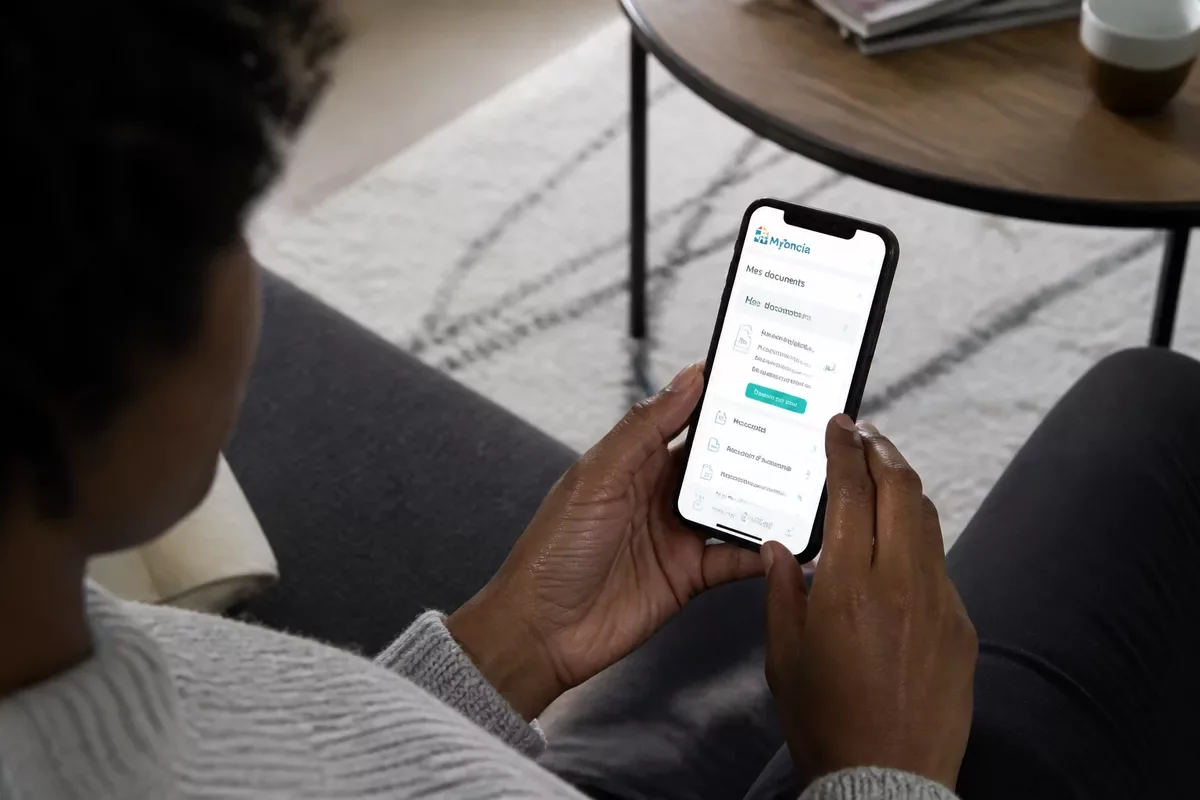
L’accès se fait depuis l’espace client MyFoncia, avec les identifiants liés à votre dossier. Selon vos habitudes, la version web ou l’application mobile peut être plus pratique, mais le parcours reste proche : connexion, sélection du compte, ouverture de la rubrique documents, puis repérage du bon fichier. Si vous hésitez entre les deux, l’article MyFoncia web ou mobile aide à choisir le support le plus confortable.
Sur mobile, la consultation est souvent plus immédiate, mais l’archivage et le tri sont plus simples sur ordinateur. Si vous devez imprimer, renommer ou classer plusieurs fichiers, la version web reste souvent la plus confortable.
Première connexion à mon espace client
La première connexion demande généralement un identifiant, parfois reçu par email ou communiqué avec votre dossier, puis un mot de passe à créer ou réinitialiser. Avant de chercher les documents MyFoncia, vérifiez que vous êtes bien connecté au bon compte et que le bien affiché correspond à votre situation.
Retrouver le menu Documents
Une fois connecté, cherchez la rubrique liée aux documents, au dossier, au bien ou au lot. L’emplacement peut varier selon la version, mais le principe reste le même : aller vers l’espace du bien puis ouvrir la liste des fichiers disponibles. Si un menu manque, le problème est souvent un affichage différent, pas une absence définitive de document.
Si vous utilisez surtout le navigateur, le guide MyFoncia espace client peut servir de point d’entrée global pour retrouver vos démarches et vos pièces.
Comment télécharger ses documents dans MyFoncia ?
Le téléchargement suit généralement une logique très proche d’un dossier en ligne : on ouvre la rubrique, on repère le bon fichier, puis on lance l’enregistrement au format PDF. Avant de cliquer, vérifiez la date, la référence et le libellé du document pour éviter de sauvegarder une pièce voisine mais incorrecte.
- Ouvrir l’espace client et se connecter au bon compte.
- Accéder à la rubrique Documents ou au dossier du bien.
- Repérer le fichier recherché grâce à la période, au libellé ou à la référence.
- Cliquer sur l’icône de téléchargement ou d’ouverture du PDF.
- Enregistrer le document sur l’appareil, puis le renommer si nécessaire.
Cette logique vaut autant pour une quittance que pour un appel de fonds ou une pièce de gestion. Le téléchargement n’est utile que si le fichier est ensuite identifiable, classé et retrouvable rapidement. Un nom clair évite de rouvrir trois dossiers la prochaine fois.
Le bon réflexe est de vérifier le bien, le lot et la période avant de lancer le téléchargement.
Télécharger depuis la liste des documents
Depuis une liste, la méthode la plus rapide consiste à repérer la ligne du bon fichier, puis à vérifier ses métadonnées si elles sont visibles. Si plusieurs documents se ressemblent, utilisez la date d’édition ou la période d’effet comme premier filtre.
Télécharger depuis la fiche d’un document
Quand une fiche détaillée est disponible, elle permet en général de vérifier le bon intitulé avant téléchargement. C’est la meilleure option si vous devez éviter toute confusion entre deux biens, deux lots ou deux périodes. Le détail du document est souvent plus fiable qu’une simple vue de liste quand plusieurs fichiers se ressemblent.
Comment télécharger une quittance, un appel de fonds ou un document selon votre profil ?
Le parcours change peu, mais le contenu affiché varie selon que vous êtes locataire, copropriétaire ou propriétaire bailleur. Le vrai enjeu n’est donc pas seulement de télécharger, mais de trouver la bonne pièce au bon endroit. Une fois votre profil identifié, la logique de recherche devient beaucoup plus simple.
Pour un locataire
Le plus souvent, vous cherchez une quittance de loyer et parfois d’autres justificatifs liés au logement. Ouvrez le dossier du logement concerné, vérifiez la période, puis téléchargez chaque quittance utile dès sa mise à disposition. Pour les démarches administratives, conserver les quittances au fil de l’eau évite de devoir les reconstituer plus tard.
Pour un copropriétaire
Le copropriétaire consulte surtout les appels de fonds, les convocations d’assemblée générale et les comptes rendus de gestion. Vérifiez la période et le lot avant de télécharger, car plusieurs charges peuvent coexister dans le même espace.
Pour un propriétaire bailleur
Le propriétaire bailleur a souvent besoin de pièces de suivi du bien, de justificatifs de gestion ou de documents utiles à la déclaration fiscale. Dans ce cas, mieux vaut télécharger les fichiers dès leur publication et les classer par bien ou par année. Le classement immédiat limite les oublis au moment des obligations comptables ou fiscales.
Pourquoi un document MyFoncia n’apparaît-il pas ?
Dans beaucoup de cas, le document n’a pas disparu : il n’a pas encore été édité, ou il est visible dans un autre dossier, une autre période ou un autre profil. Avant de conclure à un blocage, contrôlez les filtres, le compte connecté et le bien affiché. C’est souvent là que se cache l’explication.
Un délai de mise en ligne peut aussi exister entre l’événement et la publication du fichier. Par exemple, si un appel de fonds est édité le 3 juillet et que vous le cherchez le 8 juillet, l’écart est de 5 jours ; cela ne prouve pas un dysfonctionnement, seulement une disponibilité parfois progressive. Quand un document manque, la première vérification doit toujours porter sur la période et le dossier affichés.
Vérifications rapides à faire
- Contrôler la période affichée dans la rubrique Documents.
- Rechercher un autre libellé, un autre bien ou un autre dossier.
- Actualiser la page et tester un autre navigateur si besoin.
- Vérifier que vous êtes bien connecté au bon compte MyFoncia.
Quand un document manque, le problème vient souvent du dossier affiché, pas du fichier lui-même.
Cas de blocage ou d’accès incomplet
Si l’accès reste incomplet, le souci peut venir d’un identifiant mal saisi, d’un mot de passe à réinitialiser ou d’un compte qui n’est pas encore totalement rattaché au bon dossier. Dans ce cas, la solution la plus prudente consiste à recouper les informations de connexion avant de solliciter l’assistance ou votre agence.
MyFoncia web, application mobile ou contact de l’agence : que choisir ?
Le meilleur choix dépend de ce que vous voulez faire : consulter vite, télécharger proprement ou résoudre un blocage. En pratique, le web est souvent plus confortable pour classer et imprimer, l’application mobile pour récupérer un fichier en déplacement, et le contact de l’agence pour un accès incomplet ou un dossier mal rattaché.
| Solution | Pour qui | Avantage principal | Limite |
|---|---|---|---|
| Version web | Usagers qui archivent plusieurs fichiers | Écran plus large, tri plus lisible, impression plus simple | Moins pratique sans ordinateur |
| Application mobile | Consultation rapide en déplacement | Accès immédiat à un document MyFoncia | Archivage moins confortable |
| Contact de l’agence | Compte bloqué ou dossier incomplet | Vérification humaine du rattachement | Délai de réponse possible |
Si vous gérez seulement un téléchargement ponctuel, l’application suffit souvent. Si vous devez préparer un dossier complet, la version web reste plus efficace. Le bon outil n’est pas le plus “moderne”, mais celui qui réduit le nombre d’erreurs au moment de retrouver vos documents MyFoncia.
Pour une vue plus large des usages, vous pouvez aussi lire les fonctions MyFoncia utiles, notamment si vous voulez relier la consultation des documents à d’autres démarches courantes.
Que faire après avoir téléchargé un document MyFoncia ?
Une fois le fichier récupéré, il faut surtout le rendre exploitable : vérifier qu’il s’ouvre, le renommer de façon claire, puis l’archiver dans le bon dossier. Si vous devez l’envoyer à un tiers ou l’imprimer, mieux vaut le faire tout de suite plutôt que de le laisser se perdre dans les téléchargements.
Bonnes pratiques d’archivage
- Renommer le fichier avec une date et un libellé explicite.
- Créer un dossier par bien, par lot ou par catégorie de document.
- Conserver une copie de sauvegarde sur un support fiable.
- Garder ensemble les pièces utiles pour le suivi comptable, fiscal ou juridique.
Exemple pratique : un appel de fonds téléchargé en juillet 2026 peut être nommé 2026-07_appel_fonds_lot_42.pdf. Ce n’est qu’un exemple indicatif, mais il montre l’intérêt d’un nom stable et lisible. Un bon archivage fait gagner du temps à chaque prochaine recherche.
Si votre démarche ne concerne pas seulement les fichiers mais aussi les opérations courantes du compte, l’article sur MyFoncia espace client et démarches reste le meilleur complément pour garder une vue d’ensemble.
FAQ
Les documents MyFoncia sont-ils toujours en PDF ?
Le PDF est le format le plus courant pour les quittances, appels de fonds et pièces de gestion, mais l’interface peut afficher d’autres libellés ou d’autres types de pièces selon le dossier. Avant de télécharger, vérifiez toujours le format proposé et la nature exacte du fichier.
Peut-on télécharger d’anciens documents ?
Pas forcément en totalité. L’historique dépend du dossier, du profil et de la politique d’archivage de l’espace client. Si un ancien fichier n’apparaît plus, contrôlez d’abord la période affichée et le bon bien rattaché avant de demander un complément à l’agence.
Pourquoi ma quittance ou mon appel de fonds n’apparaît pas ?
Le document peut ne pas avoir été édité, être rangé dans une autre période ou être lié à un autre bien. Le plus efficace est de vérifier le compte actif, les filtres et le dossier sélectionné. Si tout est correct et que le fichier manque encore, contactez le support ou votre agence.
Comment savoir si je suis sur le bon compte ?
Regardez le bien, le lot ou le dossier affiché avant d’ouvrir la liste des fichiers. Si vous gérez plusieurs logements ou plusieurs mandats, une confusion est vite arrivée. En cas de doute, déconnectez-vous puis reconnectez-vous avec les identifiants du bon dossier.
Que faire si le téléchargement échoue sur mobile ?
Testez d’abord un autre navigateur ou la version web, puis vérifiez l’espace disponible sur l’appareil. Si le fichier s’ouvre mais ne s’enregistre pas, le problème vient souvent du lecteur PDF ou des permissions de téléchargement. Un essai sur ordinateur permet souvent de trancher rapidement.