
MyFoncia web ou application mobile : quel accès choisir ?
Si vous cherchez à utiliser MyFoncia au quotidien, la vraie question n’est pas seulement “où se connecter”, mais “quel support est le plus pratique selon votre usage”. Entre MyFoncia sur le web et la myfoncia application mobile, les besoins ne sont pas les mêmes selon que vous consultiez des documents, suiviez un paiement ou réagissiez à une notification.
Ce guide vous aide à choisir sans hésiter entre ordinateur et smartphone, à installer l’application, à récupérer l’accès en cas de blocage et à éviter les erreurs les plus fréquentes. Vous repartirez avec une logique simple : web pour le confort de lecture et d’archivage, mobile pour la réactivité et le suivi à distance.
Sommaire
En bref
Le web est plus confortable pour lire, comparer et archiver des documents.
L’application mobile est plus utile pour les alertes, les vérifications rapides et les usages en déplacement.
La première connexion demande surtout de vérifier le bon compte, le bon bien et les bons identifiants.
En cas de blocage, la réinitialisation du mot de passe et le contrôle des notifications règlent souvent le problème.
Qu’est-ce que MyFoncia sur le web et sur mobile ?
MyFoncia est l’espace client de Foncia pour consulter ses documents, suivre ses démarches et garder un œil sur son logement ou son bien. La version web et la version mobile donnent accès au même univers de service, mais avec des usages différents : lecture approfondie d’un côté, consultation rapide de l’autre.
Si vous débutez, le plus simple est de partir du besoin concret : voir une quittance, vérifier une convocation, suivre des charges ou retrouver un message de l’agence. Pour vérifier l’application officielle, vous pouvez passer par l’App Store, Google Play ou le site officiel de Foncia. Notre guide MyFoncia espace client explique plus largement comment s’organisent les démarches de base et les accès au compte.
À quoi sert MyFoncia au quotidien ?
Dans la pratique, MyFoncia sert surtout à centraliser ce qu’on cherche souvent au mauvais endroit : documents, échanges, paiements et suivi de dossier. Cela évite de multiplier les appels ou les recherches dans des e-mails dispersés.
- Consulter les convocations, comptes rendus, quittances et relevés.
- Suivre les charges, loyers, travaux ou demandes en cours.
- Retrouver un historique utile sans dépendre d’un poste fixe.
- Échanger plus vite avec son agence quand une information manque.
Comment installer l’application MyFoncia sur iPhone et Android ?
L’installation de MyFoncia sur mobile se fait via les stores officiels et reste généralement rapide si votre compte Foncia est déjà actif. Le point à vérifier avant de télécharger n’est pas seulement le téléphone, mais aussi l’e-mail ou la référence de compte utilisée pour l’accès.
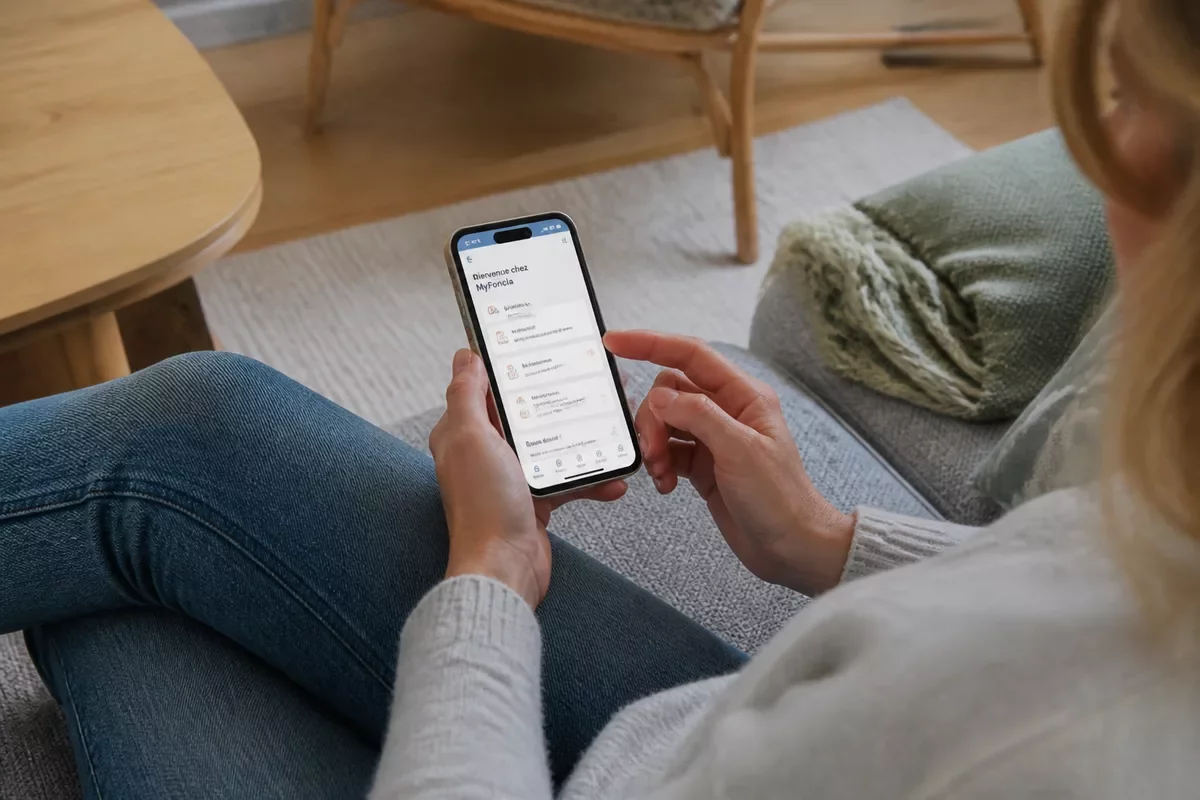
Avant de commencer, gardez sous la main un appareil compatible, une connexion Internet stable et les identifiants associés à votre espace client. Si vous n’avez pas encore de compte, la procédure de créer et activer votre compte MyFoncia peut être nécessaire avant la première ouverture de l’application.
Les autorisations de notifications sont utiles, car elles évitent de passer à côté d’un message important, d’un document déposé ou d’une action à faire. Sur smartphone, cet avantage est souvent décisif dès que vous suivez un dossier en temps réel.
Installer MyFoncia sur iOS
- Ouvrez l’App Store sur votre iPhone ou votre iPad.
- Recherchez “MyFoncia” puis vérifiez qu’il s’agit bien de l’application officielle.
- Téléchargez l’application et ouvrez-la après l’installation.
- Autorisez les notifications si vous voulez être alerté plus vite.
- Connectez-vous avec vos identifiants Foncia pour vérifier que le bon compte s’affiche.
Installer MyFoncia sur Android
- Ouvrez Google Play sur votre smartphone ou votre tablette Android.
- Recherchez MyFoncia et contrôlez le nom de l’éditeur avant d’installer.
- Lancez le téléchargement, puis ouvrez l’application une fois l’installation terminée.
- Vérifiez que le système du téléphone est à jour si l’application refuse de s’ouvrir.
- Activez les notifications pour recevoir les alertes utiles.
Comment se connecter à MyFoncia et récupérer l’accès ?
La connexion à MyFoncia repose sur l’identifiant lié au compte client et sur un mot de passe associé à votre espace. Si l’accès bloque, le bon réflexe est de vérifier d’abord l’identifiant, puis la procédure de réinitialisation, avant de supposer un problème technique.
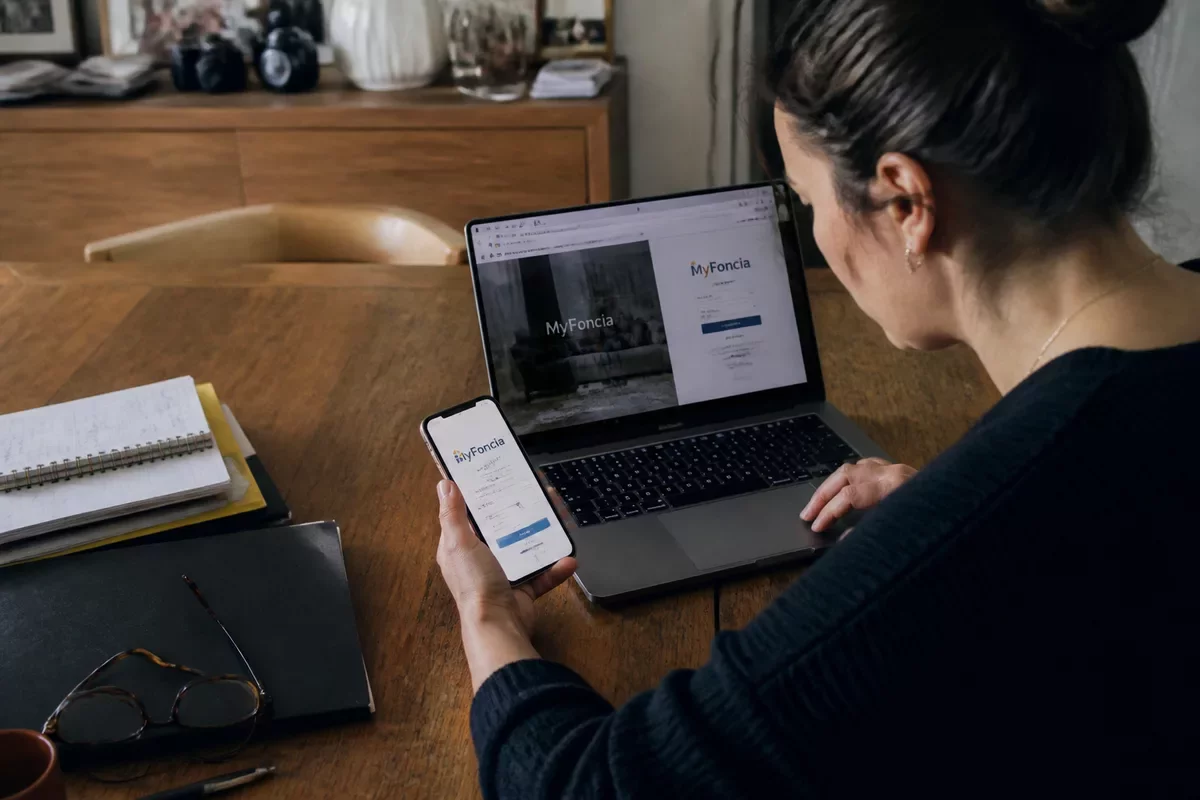
Si votre accès n’est pas encore actif, la marche à suivre pour créer et activer votre compte MyFoncia vous évitera de perdre du temps au moment de la première connexion. Et si le mot de passe pose problème, la procédure pour réinitialiser son mot de passe MyFoncia est la solution à tenter avant de contacter l’agence.
Première connexion à l’application
Lors de la première connexion, vérifiez que vous utilisez bien l’e-mail ou la référence rattachée au bon bien, au bon contrat ou à la bonne copropriété. Un compte actif mais mal associé donne l’impression d’un bug alors qu’il s’agit souvent d’un simple mauvais rattachement.
- Saisissez les identifiants reçus ou déjà associés à votre compte.
- Suivez les éventuelles étapes de validation de sécurité.
- Contrôlez que le logement, la copropriété ou le contrat affiché est le bon.
Mot de passe oublié ou accès bloqué
En cas d’oubli, la réinitialisation est plus rapide qu’un échange par e-mail dispersé. Si la procédure ne fonctionne pas, le support de l’agence reste la meilleure voie pour vérifier l’activation réelle du compte et les coordonnées enregistrées.
- Vérifiez d’abord la casse du mot de passe et les fautes de frappe.
- Testez la réinitialisation via la procédure prévue.
- Contrôlez l’adresse e-mail ou la référence utilisée lors de l’inscription.
- Contactez l’agence si le compte semble absent ou mal rattaché.
Quelles fonctionnalités utiliser dans l’application MyFoncia au quotidien ?
L’application mobile MyFoncia est surtout utile quand vous voulez agir vite sans ouvrir un ordinateur. Elle devient vraiment pratique dès qu’il faut consulter un document, suivre une notification ou vérifier une information liée à votre bien en quelques secondes.
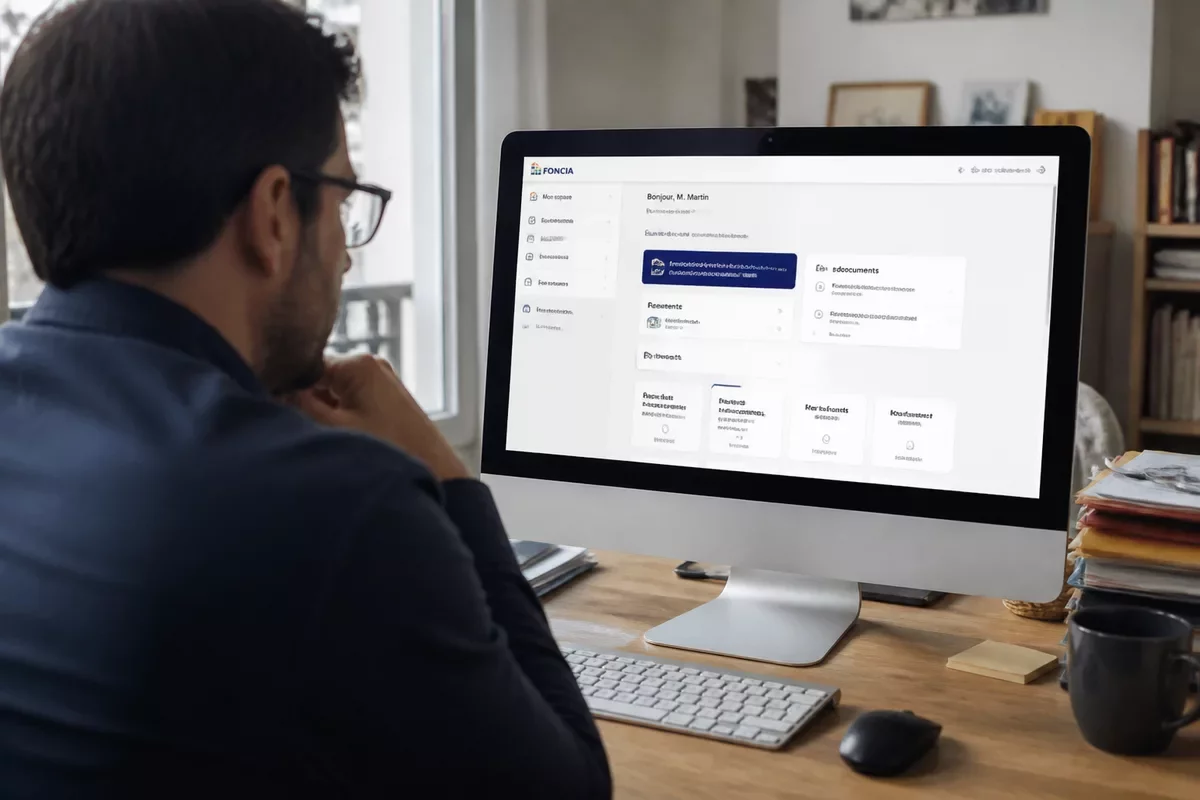
Le bon support n’est pas celui qui fait tout, mais celui qui vous fait gagner du temps au moment précis où vous avez besoin d’un document ou d’une réponse.
Pour un copropriétaire
Le copropriétaire cherche surtout à suivre les convocations, les comptes rendus, les charges et les travaux. Si vous voulez retrouver plus vite les pièces les plus courantes, l’article sur télécharger des documents MyFoncia complète bien cette logique d’usage.
- Consulter les documents de copropriété sans attendre un envoi papier.
- Suivre les appels de fonds et les informations importantes.
- Vérifier les éléments utiles avant une assemblée générale.
Pour un bailleur
Le bailleur a souvent besoin d’un suivi plus régulier des loyers, quittances et pièces de gestion locative. La mobilité de l’application permet de garder un œil sur ces éléments même quand on ne travaille pas au bureau.
- Retrouver les quittances et relevés utiles au pilotage du bien.
- Suivre les paiements ou les documents de gestion.
- Réagir plus vite si une information manque ou change.
Pour un locataire
Le locataire utilise souvent MyFoncia pour retrouver un document, vérifier un paiement ou répondre à une demande liée au logement. Sur mobile, l’accès direct évite de devoir se reconnecter plus tard sur un ordinateur pour une simple vérification.
- Consulter les informations de location depuis le téléphone.
- Suivre les échanges utiles avec l’agence.
- Garder les documents à portée de main en déplacement.
Quand on a besoin d’aller vite, le smartphone gagne ; quand on veut relire, comparer ou archiver, l’écran d’ordinateur reste plus confortable.
MyFoncia web ou application mobile : quelles différences à connaître ?
Le choix entre web et application mobile dépend surtout du contexte d’usage, pas d’une supériorité absolue de l’un sur l’autre. Le web est plus adapté aux tâches longues et à l’archivage, tandis que l’application mobile est pensée pour l’accès rapide, les alertes et le suivi en déplacement.
| Support | Point fort | Limite | Le plus adapté si… |
|---|---|---|---|
| Ordinateur / navigateur web | Lecture plus confortable des documents et tableaux | Moins pratique hors du bureau ou en mobilité | Vous classez, comparez ou archivez souvent |
| Smartphone / navigateur mobile | Accès rapide sans installer d’application | Moins fluide pour les usages répétés | Vous consultez un document ponctuellement |
| Application mobile MyFoncia | Notifications, accès direct et réactivité | Écran plus petit pour lire longtemps | Vous suivez vos alertes et vos démarches en déplacement |
Quand le web est plus pratique
Le web gagne dès qu’il faut lire longtemps, imprimer, classer ou comparer plusieurs documents. Il est aussi plus confortable si vous traitez vos démarches depuis un poste fixe, car les pièces s’affichent mieux sur un grand écran.
- Pour relire une convocation ou un relevé en détail.
- Pour télécharger puis archiver plusieurs fichiers.
- Pour traiter un dossier complet en une seule session.
Quand l’application mobile est plus pratique
L’application mobile prend l’avantage quand vous avez besoin d’un accès rapide à une alerte ou à un document déjà identifié. Elle est souvent plus agréable pour un contrôle express entre deux rendez-vous, dans les transports ou en déplacement.
- Pour recevoir une notification utile sans attendre.
- Pour ouvrir un document immédiatement.
- Pour suivre un bien sans dépendre d’un ordinateur.
Que faire en cas de problème sur MyFoncia application mobile ?
Les blocages les plus fréquents concernent la connexion, les notifications, un affichage incomplet ou un document introuvable. Avant d’appeler l’agence, vérifiez les réglages simples : connexion Internet, version de l’application, identifiants et autorisations de sécurité.
Problème de connexion ou identifiants invalides
Si l’application refuse vos identifiants, il faut d’abord vérifier la saisie, puis tenter la réinitialisation si besoin. Quand le compte semble correct mais ne répond pas, le problème vient souvent d’un mauvais rattachement du bien ou d’un compte non activé.
- Revérifiez l’adresse e-mail, le mot de passe et la casse.
- Tentez une déconnexion complète puis une nouvelle connexion.
- Contrôlez que l’espace client affiché correspond bien à votre dossier.
Notifications, biométrie ou sécurité
Les notifications sont utiles, mais elles doivent être autorisées dans les réglages du téléphone. Si Face ID, Touch ID ou le code de l’appareil bloque l’ouverture, il faut souvent reprendre les paramètres de sécurité du mobile avant de conclure à un défaut de l’application.
- Vérifiez les autorisations de notification dans les réglages.
- Contrôlez les paramètres biométriques du téléphone.
- Réactivez les options de sécurité si elles ont été coupées.
Document absent, bug ou écran qui ne charge pas
Un document qui ne s’affiche pas n’est pas forcément supprimé ; il peut aussi être encore en cours de dépôt, mal filtré ou caché par un affichage incomplet. Dans ce cas, un simple rafraîchissement ou une reconnexion règle parfois le problème.
- Vérifiez la connexion Internet avant tout.
- Fermez puis rouvrez l’application.
- Déconnectez-vous et reconnectez-vous si l’écran reste incomplet.
- Contactez l’agence si le document attendu n’apparaît toujours pas.
Comment choisir la solution la plus pratique selon votre profil ?
Le meilleur choix dépend moins de la technologie que de votre rythme de consultation. Si vous ouvrez souvent vos documents et que vous gérez plusieurs pièces à la fois, le web est plus confortable ; si vous voulez surtout surveiller, recevoir et ouvrir vite, l’application mobile est plus logique.
- Vous consultez rarement vos documents : le navigateur web suffit souvent.
- Vous recevez des alertes ou des démarches à suivre : la myfoncia application mobile est plus pratique.
- Vous archivez beaucoup de fichiers : le web facilite le téléchargement et le tri.
- Vous êtes souvent en déplacement : le mobile évite d’attendre un retour au bureau.
- Vous gérez plusieurs biens ou plusieurs dossiers : alterner web et mobile est souvent la meilleure solution.
En pratique, beaucoup d’utilisateurs combinent les deux : l’application pour la surveillance et le web pour le traitement de fond. Cette logique évite de choisir un seul support par principe alors qu’ils se complètent très bien.
Quelles erreurs faut-il éviter avant de trancher ?
Les erreurs les plus courantes ne viennent pas du service lui-même, mais d’un mauvais usage ou d’une mauvaise attente. Le piège classique est de chercher sur mobile ce qui est plus simple à lire et à classer sur ordinateur, ou l’inverse.
- Confondre compte et support : si le dossier est mal rattaché, vous aurez l’impression que “tout manque”. Vérifiez d’abord le bon espace client.
- Oublier les notifications : sans autorisation, l’application perd une grande partie de son intérêt pratique. Activez-les dès l’installation.
- Rester sur une ancienne version : une application non mise à jour peut afficher des erreurs évitables. Contrôlez les mises à jour du store.
- Lire un document long sur petit écran : ce n’est pas bloquant, mais cela augmente le risque de rater un détail important. Préférez le web pour ce type de tâche.
- Contourner le mot de passe trop tôt : avant de contacter le support, essayez la réinitialisation et vérifiez vos identifiants.
À retenir
- 📱 MyFoncia mobile sert surtout à agir vite et à suivre les alertes.
- 💻 Le web reste plus confortable pour lire et archiver les documents.
- 🔐 Un accès bloqué se résout souvent par la vérification des identifiants.
- 🧭 Le meilleur choix dépend de votre fréquence d’usage et de vos déplacements.
- ⚖️ Les deux supports sont complémentaires plutôt qu’exclusifs.
FAQ
MyFoncia est-elle disponible sur iPhone et Android ?
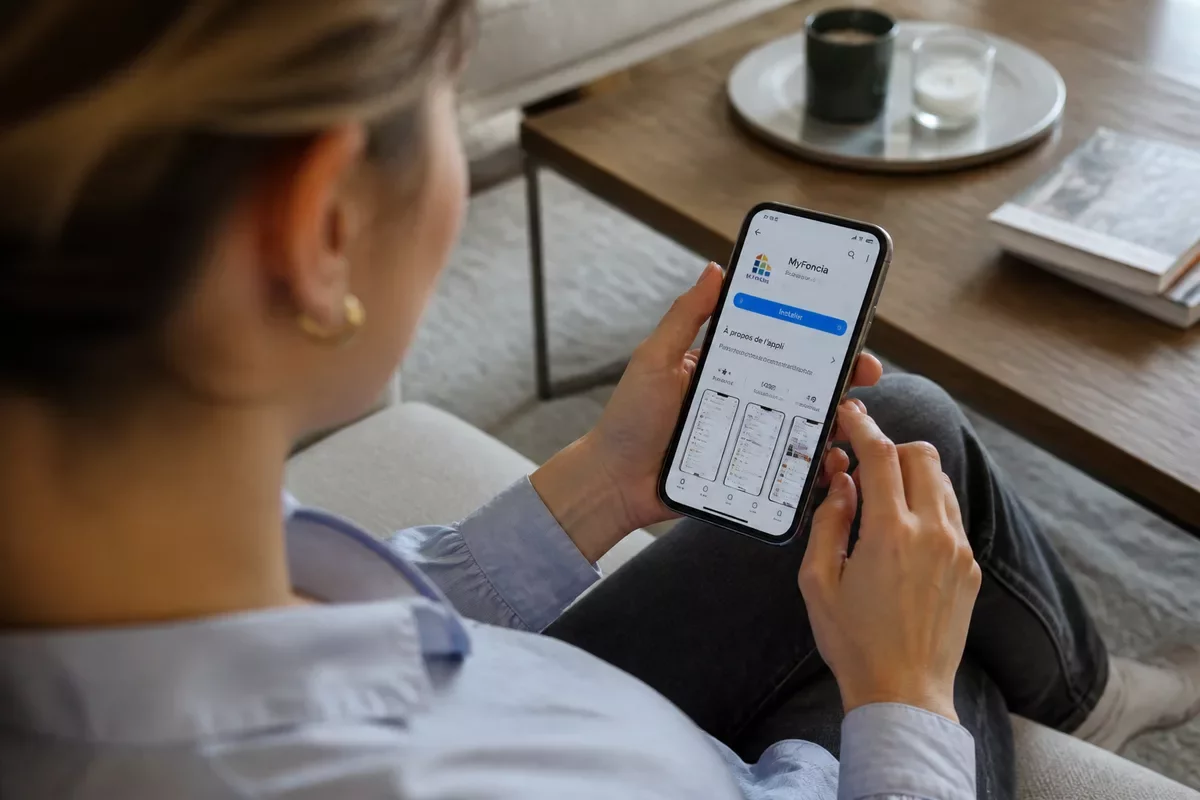
Oui, l’application mobile MyFoncia peut être utilisée sur iPhone et sur Android, sous réserve de compatibilité avec la version de l’appareil. Le plus sûr est de passer par l’App Store ou Google Play pour vérifier la fiche officielle au moment de l’installation.
Peut-on utiliser MyFoncia sur plusieurs appareils ?
Dans la plupart des cas, vous pouvez consulter votre espace depuis plusieurs supports, mais le compte doit rester correctement identifié et sécurisé. Si vous changez souvent d’appareil, gardez vos identifiants à jour et évitez de multiplier les connexions inutiles.
L’application remplace-t-elle complètement le web ?
Pas vraiment. L’application mobile est plus pratique pour les notifications, la consultation rapide et les usages en déplacement, tandis que le web reste meilleur pour lire longtemps, télécharger plusieurs documents ou gérer un dossier de façon plus confortable.
Faut-il activer les notifications sur la myfoncia application mobile ?
Oui, car elles permettent de voir plus vite une information importante ou un document déposé. Sans notifications, vous perdez une partie de l’intérêt de l’application, surtout si vous suivez des démarches ou des échéances à distance.
Que faire si un document manque dans MyFoncia ?
Commencez par vérifier que vous êtes dans le bon compte, puis actualisez l’application et reconnectez-vous si besoin. Si le document attendu n’apparaît toujours pas, il faut contacter l’agence pour confirmer sa mise à disposition ou le bon rattachement du dossier.