
Webmail ac Normandie : ouvrir sa messagerie académique et débloquer la connexion
Le webmail ac Normandie en FR permet d’ouvrir la messagerie académique depuis un navigateur, avec l’identifiant fourni par l’institution et le mot de passe associé. Le bon réflexe consiste à repartir du portail officiel de l’académie de Normandie si un favori ancien, une page enregistrée ou une interface différente bloque l’accès.
Ce guide montre comment trouver la bonne page de connexion, quels repères vérifier avant de saisir vos codes, quoi faire si le mot de passe webmail ne fonctionne plus, et comment lire vos messages sur ordinateur ou mobile. L’objectif est simple : vous faire gagner du temps, éviter les erreurs de portail et distinguer un vrai blocage d’une simple faute de saisie.
Sommaire
En bref
🔐 Le bon point d’entrée reste le portail officiel de l’académie de Normandie. Un favori ancien ou un lien trouvé ailleurs peut renvoyer vers une page obsolète pendant une mise à jour.
🧭 Le webmail ac Normandie est une messagerie académique, pas un service privé. L’identifiant et le mot de passe sont ceux fournis pour le compte institutionnel, avec parfois un écran d’authentification différent selon le profil.
📱 Sur mobile, la solution la plus simple reste souvent le navigateur. Cela évite de confondre consultation web et configuration d’une application mail.
🛠️ En cas de blocage, vérifiez d’abord l’adresse, le clavier, le mot de passe et le navigateur. Les erreurs les plus fréquentes viennent d’une saisie incomplète ou d’une ancienne page de connexion.
Accéder rapidement au webmail ac Normandie
En FR, le plus sûr consiste à partir de la page officielle de l’académie de Normandie plutôt que d’un moteur de recherche ou d’un signet hérité. La rubrique Espace pro centralise l’accès à la messagerie et limite les confusions avec d’anciens portails ou des services qui ne concernent pas l’académie.
Le webmail ac Normandie s’ouvre plus vite quand vous repartez toujours du même point d’entrée officiel. Si la page ne ressemble pas à celle que vous connaissez, vérifiez l’URL, puis revenez au portail académique avant de tenter une nouvelle connexion.
- Ouvrez la page officielle de l’académie de Normandie.
- Repérez le lien vers l’espace professionnel ou la messagerie.
- Évitez les raccourcis enregistrés avant un changement d’interface.
- Si le doute persiste, repartez de la page d’accueil de l’académie plutôt que d’un lien externe.
Qu’est-ce que la messagerie académique de Normandie ?
La messagerie académique de Normandie est la boîte mail professionnelle utilisée pour les échanges liés au travail, à la scolarité ou à l’administration. La page officielle de l’académie indique qu’une nouvelle messagerie nationale peut être en cours de déploiement, ce qui explique des écrans différents selon les profils et les périodes d’accès.
La messagerie académique n’est pas un compte personnel grand public. Elle sert d’abord aux échanges institutionnels, avec des règles d’accès et d’authentification propres à l’Éducation nationale. En pratique, cela signifie qu’un même service peut afficher un portail d’entrée, un écran de connexion ou un environnement de lecture différent selon votre situation.
Comment se connecter au webmail ac Normandie ?
La connexion au webmail ac Normandie passe par la page officielle, puis par la saisie de l’identifiant académique et du mot de passe associé. Certains comptes ou certaines interfaces peuvent aussi demander une étape d’authentification supplémentaire, affichée directement à l’écran ; il faut alors suivre la consigne du portail sans improviser.
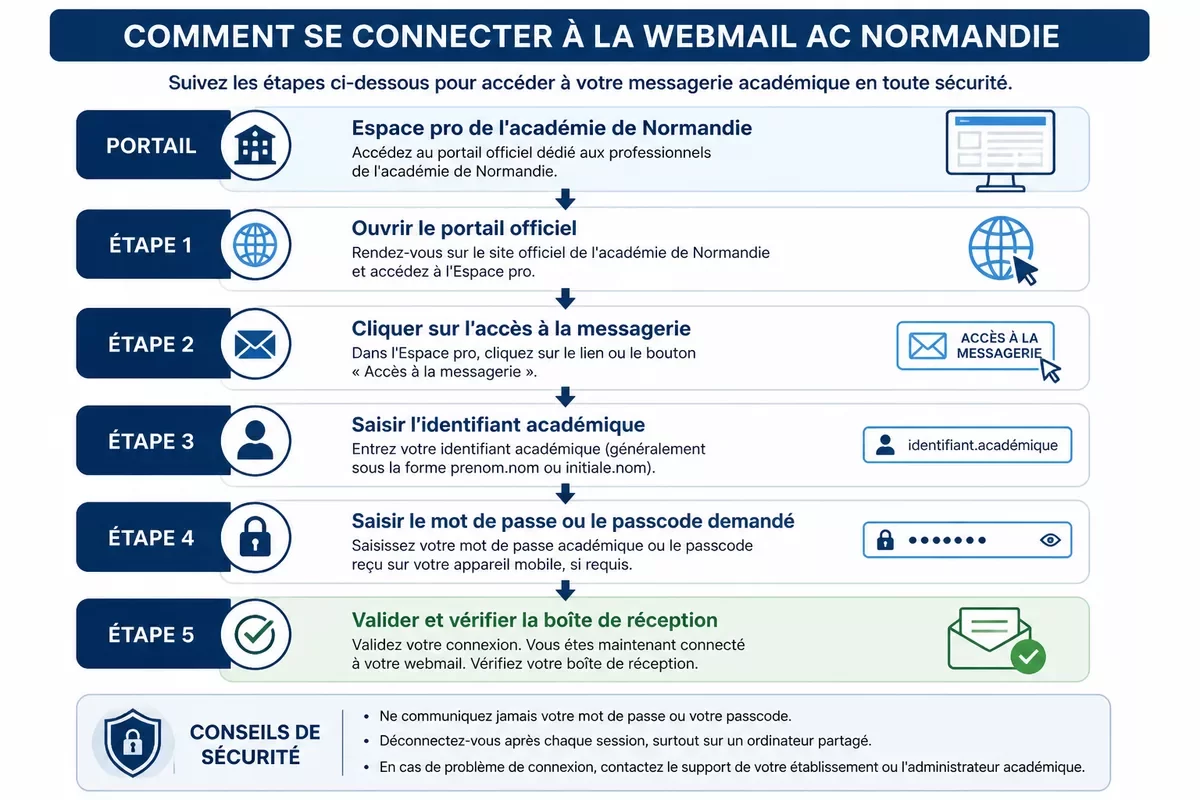
- Ouvrez la page officielle de l’académie de Normandie depuis un navigateur à jour.
- Cliquez sur l’accès à la messagerie ou sur la rubrique d’authentification proposée.
- Saisissez l’identifiant académique exactement comme il a été fourni.
- Entrez le mot de passe, puis vérifiez que le clavier et la casse sont corrects.
- Validez la connexion et contrôlez que la boîte de réception s’affiche bien.
Si la connexion échoue dès le premier essai, le problème vient souvent d’une saisie incorrecte, d’un mot de passe enregistré ou d’une ancienne page de connexion. Avant de multiplier les tentatives, revenez au portail officiel et relisez l’identifiant caractère par caractère.
Le bon réflexe n’est pas de multiplier les essais, mais de repartir de la page officielle et de vérifier chaque champ de connexion.
Mot de passe oublié ou accès bloqué : que faire ?
Quand le mot de passe webmail ne fonctionne plus, il faut d’abord distinguer une simple erreur de saisie d’un vrai blocage de compte. Si le portail propose une réinitialisation, suivez la procédure officielle affichée à l’écran ; si aucun parcours de récupération n’apparaît, contactez l’assistance de votre établissement ou le support académique indiqué.
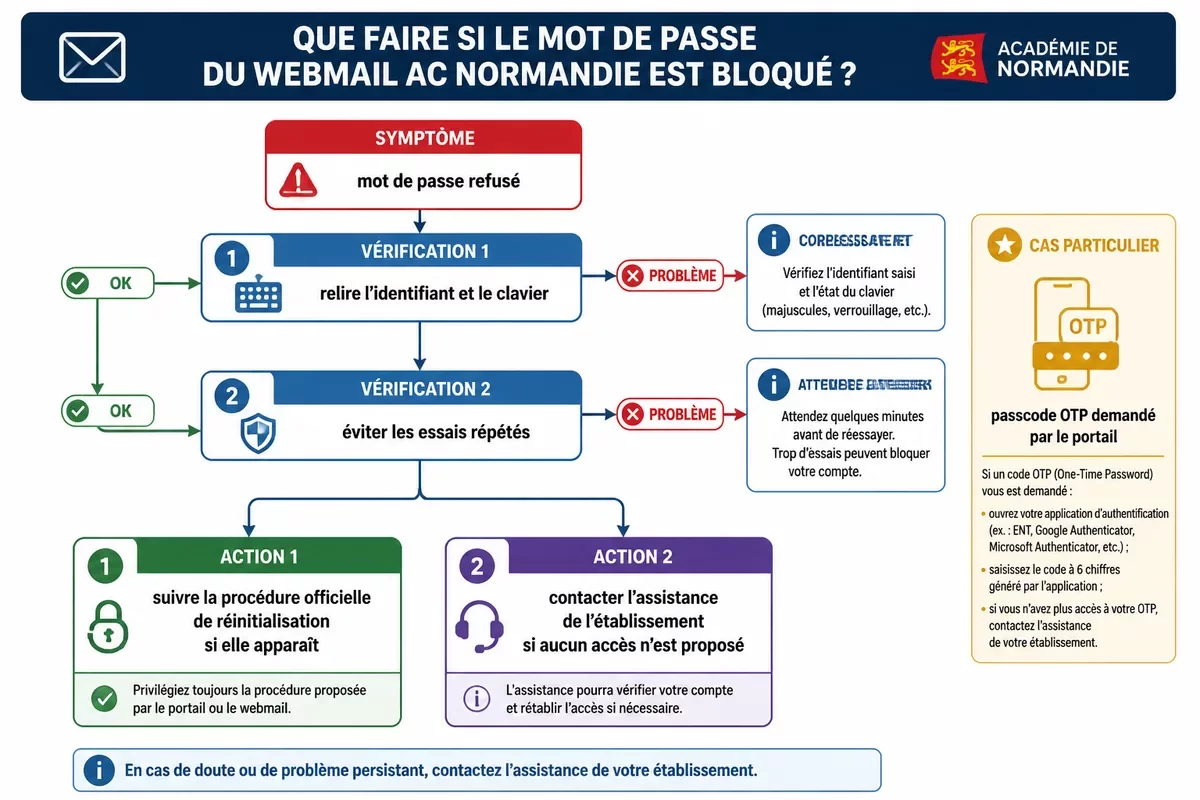
La bonne méthode consiste à avancer par élimination, sans tester dix variantes d’un mot de passe oublié. Un grand nombre d’échecs successifs peut compliquer la situation, alors qu’un retour au portail officiel clarifie souvent le problème en quelques secondes.
- Vérifiez le clavier, la casse et la langue de saisie.
- Relisez l’identifiant complet avant tout nouvel essai.
- Évitez les essais répétés si le compte semble déjà verrouillé.
- Suivez la procédure de réinitialisation seulement si elle est proposée par le portail officiel.
- Conservez le message d’erreur exact pour l’assistance si le blocage persiste.
Face à un accès bloqué, le message affiché à l’écran est souvent plus utile qu’une série de nouveaux essais.
Comment consulter sa messagerie sur mobile ou tablette ?
La consultation du webmail ac Normandie sur mobile ou tablette se fait le plus souvent depuis le navigateur de l’appareil, ce qui évite un paramétrage inutile. Si l’académie ou votre établissement autorise un client de messagerie, utilisez uniquement les paramètres officiels fournis pour ce compte, sans reprendre des réglages trouvés ailleurs.

Sur un téléphone, la priorité reste la lisibilité et la fiabilité de l’accès. Un navigateur mobile à jour, un signet propre et une saisie attentive suffisent souvent à consulter la messagerie académique sans difficulté.
- Ouvrez le portail officiel dans le navigateur du téléphone.
- Évitez les liens enregistrés dans d’anciens messages ou dans des notes non vérifiées.
- Gardez un navigateur à jour pour limiter les erreurs d’affichage.
- Si une application mail est utilisée, ne changez pas les réglages sans consigne officielle.
Webmail, SSO, intranet et client de messagerie : quelles différences ?
Le webmail ac Normandie sert à lire et envoyer des messages. Le SSO de l’académie ouvre plusieurs services avec un seul identifiant, l’intranet rassemble des outils internes, et un client de messagerie est une application externe ou intégrée au téléphone. Cette distinction évite de chercher la boîte mail au mauvais endroit.
Quand l’accès semble confus, un tableau simple aide à choisir le bon portail. Le webmail reste le point d’entrée le plus direct pour consulter sa boîte académique sans paramétrage supplémentaire.
| Service | Usage principal | Quand l’utiliser | Point de vigilance |
|---|---|---|---|
| Webmail académique | Lire et envoyer les courriels | Quand vous voulez consulter la boîte mail depuis un navigateur | Vérifier la page officielle de connexion |
| SSO académique | Accéder à plusieurs applications avec un seul compte | Quand le portail redirige vers d’autres outils | Ne pas confondre l’écran d’authentification avec la boîte mail |
| Intranet académique | Consulter des ressources et services internes | Quand vous cherchez un outil administratif ou métier | Le courrier n’y apparaît pas toujours directement |
| Client de messagerie | Gérer les mails dans une application | Quand un paramétrage officiel a été fourni | Utiliser uniquement les réglages validés par l’académie |
Utiliser efficacement sa boîte mail académique
Une boîte mail académique devient plus simple à suivre quand les messages sont classés dès l’arrivée et quand les échanges importants sont repérables en quelques secondes. Le webmail ac Normandie est plus utile si vous adoptez un tri régulier, plutôt que d’accumuler tous les messages dans la boîte de réception.
Envoyer et recevoir des messages
Un objet clair, un destinataire vérifié et une pièce jointe contrôlée avant l’envoi réduisent les erreurs les plus fréquentes. La messagerie académique de Normandie sert souvent à des échanges courts et précis, donc un message concis avec l’information utile dès la première ligne est généralement plus efficace.
- Vérifiez le destinataire avant d’envoyer un message sensible.
- Utilisez un objet précis pour faciliter le suivi.
- Ouvrez les pièces jointes seulement si l’expéditeur est identifié.
- Répondez en gardant l’historique utile, sans dupliquer inutilement les fils.
Gérer l’espace et l’organisation
Le classement par dossiers reste souvent le moyen le plus simple pour retrouver rapidement un message de service, une convocation ou un échange administratif. Un tri hebdomadaire, même rapide, évite que la boîte mail académique devienne un stock de messages difficiles à relire.
- Créez quelques dossiers simples au lieu d’une arborescence trop complexe.
- Supprimez les messages sans utilité immédiate après vérification.
- Gardez un dossier pour les échanges en cours et un autre pour l’archivage.
- Utilisez la recherche interne quand le message est ancien ou mal rangé.
Sécurité et bonnes pratiques
La sécurité du webmail ac Normandie repose sur des gestes simples : ne pas saisir ses codes n’importe où, surveiller les faux messages et quitter sa session sur un poste partagé. Les messages de phishing imitent souvent un ton administratif, donc le contenu d’un courriel ne suffit jamais à prouver qu’il est légitime.
Un identifiant académique mérite la même prudence qu’un autre accès institutionnel : adresse vérifiée, saisie propre et refus des liens suspects.
Avant de transmettre un mot de passe ou de valider une connexion, vérifiez toujours le portail affiché dans le navigateur. Le risque le plus courant n’est pas une panne du service, mais une imitation de page ou un lien trompeur.
- Ne donnez jamais votre mot de passe à la suite d’un message non vérifié.
- N’utilisez pas une ancienne page enregistrée sans contrôler l’adresse.
- Déconnectez-vous sur un ordinateur partagé.
- Signalez tout message suspect au circuit habituel de votre établissement.
- Conservez une capture du message d’erreur si une anomalie persiste.
Sources utiles à consulter
Les sources officielles restent le meilleur point de départ pour vérifier l’accès au webmail ac Normandie, surtout quand le portail évolue ou qu’un compte affiche une authentification différente. Les trois références ci-dessous servent à recouper l’adresse, l’écran de connexion et les consignes générales d’accès.
| Source | Donnée utile | Usage concret | Vigilance |
|---|---|---|---|
| Académie de Normandie — Espace pro | Accès à la messagerie et mention d’un déploiement de nouvelle messagerie | Vérifier la bonne porte d’entrée vers le webmail | Repartir de cette page si un ancien favori ne fonctionne plus |
| Ministère de l’Éducation nationale — La messagerie professionnelle | Cadre général d’accès à la messagerie via webmail ou client de messagerie | Comprendre les usages autorisés et les grandes options d’accès | Ne pas confondre consignes nationales et paramétrages locaux |
| Académie de Normandie — Authentification | Formulaire d’authentification avec identifiant, mot de passe ou passcode OTP | Identifier l’écran de connexion quand le portail redirige vers l’authentification | Vérifier qu’il s’agit bien du domaine officiel avant de saisir ses codes |
À retenir
- 🔎 Le point d’entrée le plus fiable reste le portail officiel de l’académie de Normandie.
- 🧩 Un blocage vient souvent d’une saisie, d’un favori ancien ou d’un écran d’authentification différent.
- 📱 Le navigateur mobile suffit généralement pour consulter la messagerie académique.
- 🛡️ Les faux liens et les messages suspects sont un risque plus courant qu’une panne réelle.
- 📌 En cas de doute, gardez le message d’erreur exact et repartez de la page officielle.
Questions fréquentes sur le webmail ac Normandie
Où trouver la page officielle de connexion ?
La page la plus sûre reste la rubrique Espace pro de l’académie de Normandie. Cette porte d’entrée limite les erreurs d’adresse et évite les pages anciennes ou incomplètes. Si vous avez un doute, repartez toujours de la page d’accueil officielle plutôt que d’un lien partagé.
Que faire si mon mot de passe ne fonctionne plus ?
Commencez par vérifier la casse, la langue du clavier et l’identifiant saisi. Si l’écran propose une réinitialisation, suivez la procédure officielle affichée ; sinon, contactez l’assistance de l’établissement ou le support académique indiqué sur le portail.
Puis-je consulter ma messagerie depuis mon téléphone ?
Oui, le plus souvent depuis le navigateur du téléphone, avec la page officielle de l’académie. Cette solution évite un réglage inutile. Si un client de messagerie a été autorisé par votre établissement, utilisez uniquement les paramètres transmis officiellement.
Pourquoi je ne reçois plus certains messages ?
Vérifiez d’abord les dossiers indésirables, les filtres automatiques et l’historique récent de votre boîte de réception. Si le message n’apparaît toujours pas, relevez l’expéditeur, l’heure d’envoi et le texte de l’erreur éventuelle pour les transmettre à l’assistance.
Comment contacter l’assistance en cas de problème persistant ?
Le bon canal dépend de votre situation, mais l’assistance de l’établissement ou le support académique reste le point de départ le plus utile. Préparez l’identifiant concerné, le message d’erreur exact, le navigateur utilisé et l’heure de la tentative pour accélérer le diagnostic.
À retenir
✅ Le webmail ac Normandie s’ouvre d’abord depuis le portail officiel de l’académie.
🧭 Un identifiant exact et un mot de passe correct règlent une grande partie des blocages.
📱 Le mobile fonctionne souvent très bien via le navigateur, sans paramétrage compliqué.
🛡️ Les faux liens et les anciennes pages de connexion sont des pièges fréquents.
📩 En cas de doute durable, gardez le message d’erreur et passez par l’assistance officielle.